¶ Grupos
A seção Grupos permite classificar os credenciados (mensalistas, autorizados, masters) em categorias lógicas para facilitar a gestão de regras de acesso, descontos em lote e aplicação de permissões. Um grupo pode ser vinculado a uma ou mais filiais e pátios, além de ter horários de funcionamento específicos.
Ao atribuir um grupo a um credenciado, ele herda automaticamente as configurações de acesso (filiais, pátios, horários) definidas para aquele grupo, simplificando a manutenção em massa.
¶ 
¶ Como acessar
- Faça login no SAEWEB.
- No menu lateral, vá até Gestão > Credenciados.
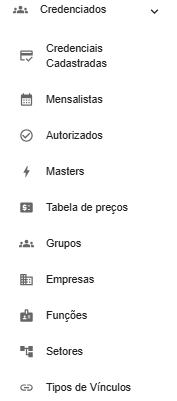
- Na lista de seções, clique em Grupos (dentro do grupo Configurações complementares).
¶ Visão geral da tela
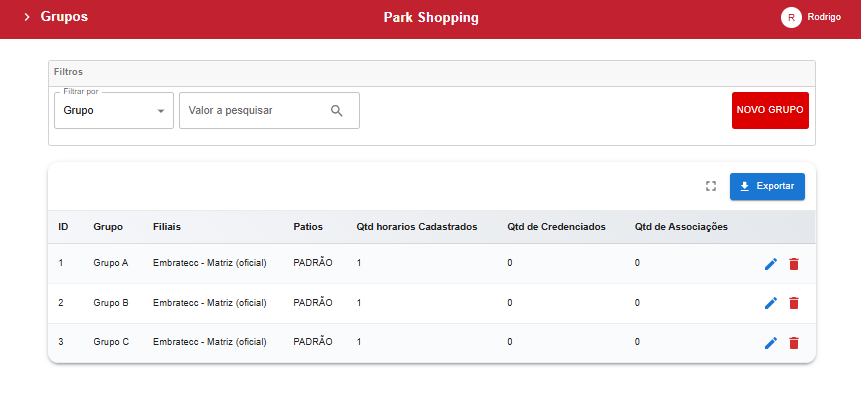
A tela exibe uma lista de grupos já cadastrados, com opções para criar novos grupos, filtrar, exportar dados, editar ou excluir registros.
¶ Componentes da tela
| Elemento | Descrição |
|---|---|
| Filtros | Permite pesquisar grupos por nome (campo "Filtrar por" e "Valor a pesquisar"). |
| Botão "Novo Grupo" | Abre um formulário para criar um novo grupo. |
| Botão "Exportar" | Ícone de download para baixar a lista de grupos em CSV/XLS. |
| Botão "Expandir" | Ícone de tela cheia para ampliar a tabela. |
| Tabela de grupos | Lista os grupos cadastrados com suas propriedades. |
| Ações por grupo | Ícones de editar (lápis) e excluir (lixeira) para cada linha. |
¶ Filtros
| Campo | Descrição |
|---|---|
| Filtrar por | Selecione o atributo de pesquisa (por padrão, "Grupo" – nome do grupo). |
| Valor a pesquisar | Digite o termo de busca (ex: parte do nome do grupo) e clique na lupa. |
Os filtros ajudam a localizar rapidamente um grupo específico quando há muitos cadastros.
¶ Tabela de grupos
A tabela exibe as seguintes colunas:
| Coluna | Descrição | Exemplo |
|---|---|---|
| ID | Identificador único do grupo no sistema. | 1, 2, 3 |
| Grupo | Nome do grupo (ex: "Grupo A", "VIP", "Funcionários"). | Grupo A |
| Filiais | Nome da(s) filial(is) associada(s) ao grupo. | Embratecc - Matriz (oficial) |
| Pátios | Pátio(s) dentro da filial liberados para o grupo. | PADRÃO |
| Qtd horarios Cadastrados | Número de faixas de horário configuradas para o grupo (ex: restrição de acesso em determinados períodos). | 1 |
| Qtd de Credenciados | Quantos credenciados estão atualmente vinculados a este grupo. | 0 (nenhum), 15, etc. |
| Qtd de Associações | Número total de associações (vínculos) entre o grupo e credenciados (pode ser igual a "Qtd de Credenciados" ou maior se houver múltiplas associações por credenciado). | 0 |
| Ações | Botões para Editar (lápis) e Excluir (lixeira). |
¶ Detalhamento das colunas
- Filiais e Pátios: Um grupo pode estar associado a múltiplas filiais e pátios, mas na visualização resumida pode aparecer apenas o primeiro. A edição do grupo permite adicionar várias combinações.
- Qtd horarios Cadastrados: Indica se o grupo possui regras de horário de acesso (ex: permitido apenas das 8h às 18h). Quanto maior o número, mais regras específicas foram definidas.
- Qtd de Credenciados vs. Qtd de Associações: Normalmente iguais, mas se o sistema permitir que um mesmo credenciado pertença ao grupo múltiplas vezes (ex: diferentes períodos), a segunda pode ser maior.
¶ Ações disponíveis
¶ Novo Grupo
- Clique no botão Novo Grupo.
- Preencha o formulário com:
- Nome do grupo (obrigatório).
- Filiais e pátios que o grupo terá acesso (pode selecionar uma ou mais combinações).
- Horários de acesso (opcional): defina intervalos de dias/horários válidos.
- Outras configurações (descontos especiais, se aplicável).
- Salve. O novo grupo aparecerá na listagem.
¶ Editar Grupo
Clique no ícone de lápis (editar) na linha correspondente. O formulário será aberto com os dados atuais para modificação. Permite:
- Alterar o nome do grupo.
- Adicionar ou remover filiais/pátios.
- Configurar ou ajustar horários de acesso.
- Atualizar outras regras (ex: percentual de desconto).
¶ Excluir Grupo
Clique no ícone de lixeira. A exclusão só é permitida se nenhum credenciado estiver vinculado ao grupo (Qtd de Credenciados = 0). Caso contrário, será necessário primeiro desassociar todos os credenciados ou transferi-los para outro grupo.
¶ Exportar
O botão Exportar (ícone de download) gera um arquivo CSV/XLS com a lista de grupos, útil para documentação ou auditoria.
¶ Expandir
O botão de expansão amplia a tabela para tela cheia, facilitando a visualização em monitores menores.
¶ Casos de uso práticos
¶ 1. Criar grupos por tipo de usuário
- Grupo A – para mensalistas comuns (acesso padrão).
- Grupo B – para funcionários de empresas parceiras (acesso apenas em dias úteis).
- Grupo C – para diretores/masters (acesso irrestrito 24h).
Cada grupo terá suas próprias filiais, pátios e horários.
¶ 2. Aplicar desconto em lote para um grupo específico
- Crie um grupo chamado "VIP" com 20% de desconto (se o sistema permitir desconto por grupo).
- Associe todos os clientes que devem receber o benefício ao grupo "VIP".
- As cobranças automáticas aplicarão o desconto sem necessidade de ajuste individual.
Nota: O desconto por grupo é uma funcionalidade avançada; verifique se está disponível na sua versão.
¶ 3. Restringir acesso por horário para um grupo
- No grupo "Funcionários Noturnos", configure horário de acesso das 22h às 6h.
- Associe os credenciados correspondentes.
- O sistema bloqueará tentativas de entrada fora desse intervalo.
¶ 4. Identificar grupos sem credenciados para limpeza
- Observe a coluna Qtd de Credenciados.
- Grupos com
0não estão sendo utilizados. - Avalie se devem ser excluídos para manter a base organizada.
¶ 5. Transferir credenciados de um grupo para outro
- Acesse a lista de Mensalistas (ou Autorizados/Masters).
- Filtre pelo grupo antigo.
- Edite cada credenciado e altere o campo Grupo Padrão para o novo grupo.
- Após a migração, exclua o grupo antigo (se desejado).
¶ Dicas importantes
- O Grupo Padrão é um campo presente no cadastro de cada credenciado (Mensalista, Autorizado, Master). Ao preencher esse campo, o credenciado herda as permissões de acesso (filiais, pátios, horários) configuradas no grupo.
- Grupos podem ser usados para segmentar relatórios – você pode filtrar credenciados por grupo em vários relatórios de uso e financeiro.
- A alteração de um grupo (ex: adição de uma nova filial) afeta todos os credenciados vinculados a ele imediatamente.
- Se um credenciado possui permissões individuais (manualmente configuradas na aba Unidades), elas podem sobrescrever as do grupo, dependendo da lógica do sistema. Consulte a documentação sobre hierarquia de permissões.
- A coluna Qtd horarios Cadastrados ajuda a identificar grupos com regras de horário complexas; grupos com muitas regras podem impactar o desempenho em validações em tempo real.
¶ Próximos passos
- Associe grupos aos credenciados nos perfis Mensalistas, Autorizados e Masters (campo Grupo Padrão).
- Configure horários de acesso detalhados, se necessário, na edição do grupo.
- Utilize os grupos como filtro nos Relatórios de Credenciados para análises segmentadas.
- Explore também as seções Empresas e Funções para uma estrutura organizacional mais completa.