¶ Masters
A seção Masters gerencia os usuários com perfil de maior hierarquia entre os credenciados – geralmente administradores, gerentes, diretores ou equipe de segurança com acesso irrestrito ou privilegiado dentro do estacionamento. Diferente dos Mensalistas (que pagam recorrentemente) e dos Autorizados (acesso controlado sem custo direto), os masters possuem liberdade de acesso diferenciada, podendo transitar por todas as áreas sem as restrições comuns.
Este perfil é ideal para usuários que precisam de entrada e saída facilitadas, sem validação de convênio ou controle de horário rigoroso.
¶ Como acessar
- Faça login no SAEWEB.
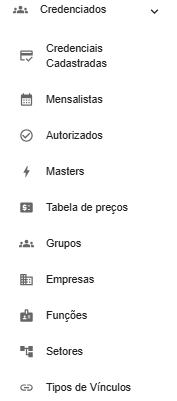
- No menu lateral, vá até Gestão > Credenciados.
- Na lista de seções, clique em Masters.
¶ Visão geral da tela
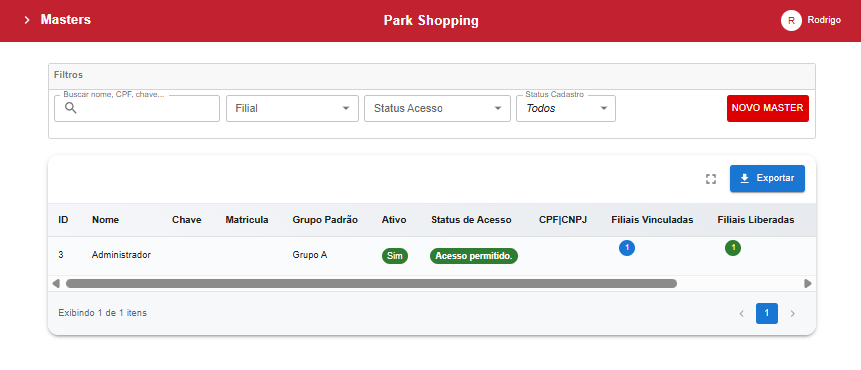
A tela é composta por:
- Painel de filtros na parte superior (dentro de um card cinza).
- Botão "Novo master" para criar um novo perfil.
- Tabela com a lista de masters cadastrados.
- Botões de exportação e expansão no canto superior direito da tabela.
- Paginação no rodapé da tabela.
¶ Filtros
Os filtros permitem refinar a busca na base de masters:
| Campo | Descrição |
|---|---|
| Buscar nome, CPF, chave... | Pesquisa textual por qualquer termo (nome, documento, chave interna). |
| Filial | Selecione uma unidade específica para listar apenas os masters vinculados a ela. |
| Status Acesso | Filtre pela situação de acesso: Acesso permitido (liberado) ou Acesso bloqueado (restrito). |
| Status Cadastro | Filtre por Ativo, Inativo ou Todos (padrão). |
Após preencher os filtros, a tabela é atualizada automaticamente (ao pressionar Enter ou ao selecionar valores).
Dica: Para listar todos os masters novamente, limpe os campos de filtro ou selecione
Todosno Status Cadastro.
¶ Tabela de masters
A tabela exibe os seguintes campos:
| Coluna | Descrição | Exemplo |
|---|---|---|
| ID | Identificador único do master no sistema. | 3 |
| Nome | Nome completo ou razão social. | Administrador |
| Chave | Identificador alternativo (UUID ou código interno). Pode ficar vazio. | (vazio) |
| Matrícula | Matrícula interna do usuário (se utilizada pela empresa). | (vazio) |
| Grupo Padrão | Categoria a qual o master pertence (ex: Grupo A, VIP). |
Grupo A |
| Ativo | Indica se o cadastro está ativo. Chip verde Sim ou vermelho Não. |
Sim |
| Status de Acesso | Situação atual do acesso: Acesso permitido (verde) ou bloqueado (vermelho). |
Acesso permitido. |
| CPF/CNPJ | Documento do master (se cadastrado). | (vazio no exemplo) |
| Filiais Vinculadas | Badge numérico indicando quantas filiais o master tem associadas (pode acessar). | 1 |
| Filiais Liberadas | Badge verde indicando quantas filiais estão efetivamente liberadas para acesso. | 1 |
| Pátios Liberados | Badge azul claro indicando quantos pátios (dentro das filiais) estão liberados. | 1 |
| Ações | Ícone de lixeira (vermelho) para excluir o master. | ??? |
¶ Badges e seus significados
| Badge | Cor | Significado |
|---|---|---|
| Filiais Vinculadas | Azul (primária) | Quantidade de filiais associadas ao cadastro (mesmo que algumas estejam bloqueadas). |
| Filiais Liberadas | Verde | Quantidade de filiais onde o acesso está efetivamente liberado. |
| Pátios Liberados | Azul claro | Quantidade de pátios (áreas dentro da filial) com acesso permitido. |
Nota: Diferente dos Mensalistas, a tabela de masters não possui a coluna "Assinatura", pois esse perfil não gera cobrança recorrente.
¶ Ações disponíveis
¶ Novo master
Botão Novo master no canto superior direito (após os filtros). Abre um formulário para cadastrar um novo perfil com as seguintes características principais:
- Dados pessoais (nome, CPF, e-mail, telefone)
- Configurações de acesso (validade, grupos, setores)
- Acesso irrestrito (geralmente, todas as filiais e pátios são liberados)
- Vinculação de veículos e credenciais (abas internas)
Para detalhes completos do formulário, consulte a seção Cadastro e Gestão de Frota ou o tutorial de Mensalistas, Autorizados e Masters.
¶ Excluir master
Ícone de lixeira (vermelho) na coluna Ações. A exclusão remove permanentemente o cadastro e todos os vínculos associados (veículos, credenciais, histórico de acessos). Use com cautela.
¶ Exportar
Botão Exportar no canto superior direito da tabela (ícone de download). Gera um arquivo CSV/XLS com todos os registros da tabela (respeitando os filtros aplicados). Útil para análises externas.
¶ Expandir (tela cheia)
Ícone de expansão (quadrado) ao lado do botão Exportar. Amplia a tabela para ocupar toda a largura da tela, facilitando a visualização de colunas adicionais.
¶ Casos de uso práticos
¶ 1. Localizar um master por nome ou documento
- No campo Buscar nome, CPF, chave..., digite o nome ou CPF (ex:
Administrador). - A tabela filtra instantaneamente os resultados.
¶ 2. Verificar quais masters têm acesso liberado
- No filtro Status Acesso, selecione
Acesso permitido. - A tabela mostrará apenas os usuários que podem entrar no estacionamento.
- Utilize essa lista para auditoria de perfis privilegiados ativos.
¶ 3. Identificar masters sem permissão em alguma filial
- Observe as colunas Filiais Vinculadas e Filiais Liberadas.
- Se o número de liberadas for menor que o de vinculadas, o master tem acesso restrito a algumas unidades – algo incomum para o perfil.
- Edite o cadastro e vá na aba Unidades – libere todas as filiais e pátios conforme a política da empresa.
¶ 4. Analisar masters inativos
- No filtro Status Cadastro, selecione
Inativo. - A lista exibirá os cadastros desativados.
- Você pode reativá-los editando o cadastro e marcando
Cadastro ativocomoSim, ou excluí-los permanentemente.
¶ 5. Auditar acessos de um master específico
- Acesse o nome do master na tabela para ver os detalhes do cadastro.
- Navegue até a aba Veículos para ver quais placas estão autorizadas.
- Utilize os relatórios de Histórico de Uso de Masters para ver todos os acessos realizados por ele.
¶ Dicas importantes
- O perfil Master é o de maior privilégio entre os credenciados. Recomenda-se concedê-lo apenas a pessoas com real necessidade (diretores, gerentes, segurança, suporte técnico).
- Diferente de Mensalistas e Autorizados, os masters geralmente não passam por validação de convênio, horário ou pagamento na entrada.
- A exclusão de um master não afeta outros perfis ou contratos, mas pode impactar a operação se for um usuário crítico (ex: administrador do sistema).
- Para garantir acesso total, o master deve ter todas as filiais e pátios liberados e status
Ativo = Sim. - Os badges de filiais e pátios são clicáveis em algumas versões, levando à edição das permissões. Caso não sejam, acesse o cadastro e navegue até a aba Unidades para ajustar.
¶ Próximos passos
- Gerencie veículos e credenciais do master em Cadastro e Gestão de Frota.
- Acompanhe os acessos dos masters no Histórico de Uso de Masters e Entradas e Saídas de Credenciados.
- Configure permissões especiais ou horários de acesso diferenciados para este perfil em Gestão > Controle de Usuários.