¶ Tickets no Pátio
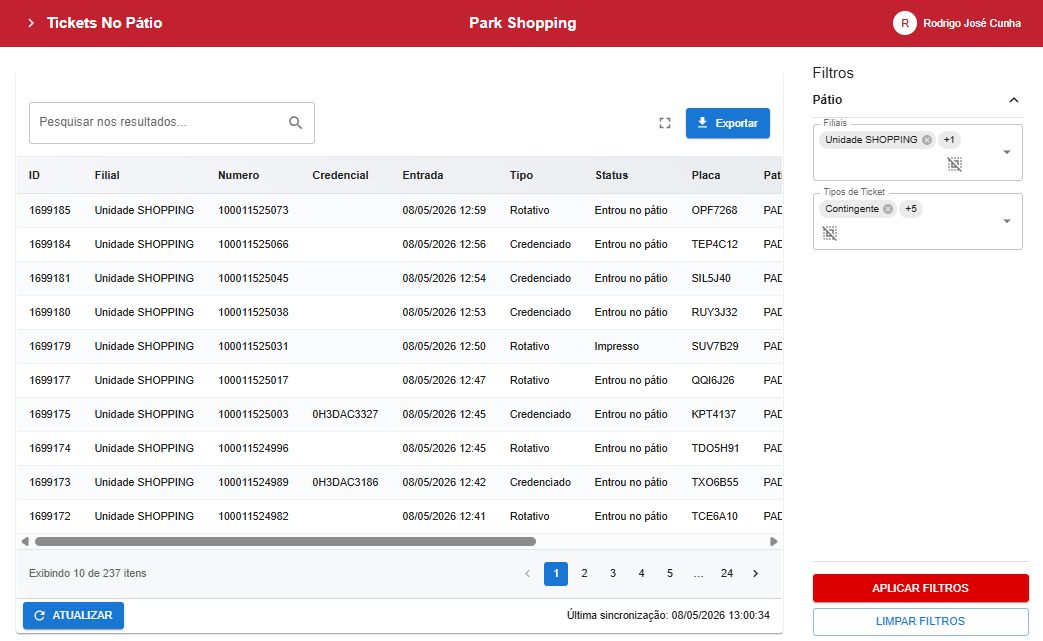
O relatório Tickets no Pátio exibe a relação de todos os veículos que ainda estão estacionados, ou seja, tickets que registraram entrada e ainda não tiveram a saída processada. É a ferramenta principal para conferir a ocupação atual, localizar veículos por placa e auditar diferenças entre o físico e o sistema.
¶ Como acessar
- Faça login no SAEWEB.
- No menu lateral, vá até Relatórios > Pátio > Tickets no Pátio.
¶ Antes de tudo: aplique os filtros
Os dados são exibidos somente após a aplicação dos filtros. Siga a ordem sugerida:
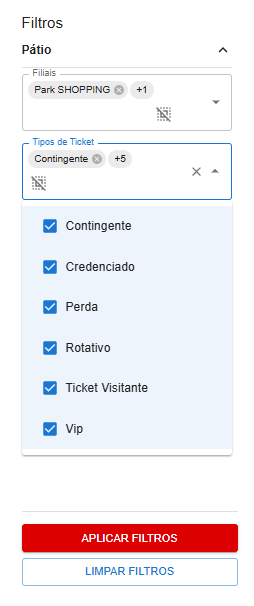
- No painel lateral direito, em Filtros, localize a seção Pátio.
- Selecione ao menos uma Filial.
- Opcionalmente, refine a busca por Tipos de Ticket.
- Clique em Aplicar Filtros.
A tabela será carregada com os tickets que atendem a essas condições.
¶ Painel de Filtros
| Filtro | Descrição |
|---|---|
| Filiais | Selecione uma ou mais unidades. O campo permite múltipla seleção. Use o botão "Marcar todos" para incluir todas as filiais de uma vez. |
| Tipos de Ticket | Filtre pela categoria do ticket: Rotativo, Credenciado, Contingente, entre outros. Também aceita múltipla seleção. |
¶ Ações dos filtros
- Aplicar Filtros: executa a consulta com as seleções atuais.
- Limpar Filtros: remove todas as seleções e reinicia o painel.
Dica: sempre verifique se as seleções estão corretas antes de aplicar. Filiais erradas podem ocultar registros importantes.
¶ Entendendo a tabela
A tabela principal lista os tickets abertos com as seguintes colunas:
| Coluna | Descrição | Exemplo |
|---|---|---|
| ID | Identificador único do ticket no sistema remoto. | 1699035 |
| Filial | Nome da unidade onde o veículo entrou. | SPAZIO SHOPPING |
| Numero | Número sequencial do ticket, gerado localmente. Útil para conferência com o comprovante físico. | 100011524023 |
| Credencial | Código da credencial utilizada (cartão RFID, tag). Preenchido apenas para acessos com dispositivo. | 0H3DAC304C |
| Entrada | Data e hora da entrada do veículo. | 08/05/2026 09:32 |
| Tipo | Categoria do ticket: Rotativo (cliente avulso), Credenciado (mensalista, autorizado, master). |
Credenciado |
| Status | Situação atual do ticket. Para este relatório, sempre aparecerá como Entrou no pátio. |
Entrou no pátio |
| Placa | Placa do veículo. Pode estar vazia se a leitura OCR não identificou ou se o ticket foi gerado manualmente. | TCJ4H32 |
| Patio | Nome do pátio dentro da filial (ex: PADRÃO, VIP). |
PADRÃO |
| Terminal | Equipamento que gerou o ticket: ENTRADA, SAÍDA, etc. |
ENTRADA |
| Nome/Razao Social | Nome do credenciado vinculado ao veículo. Exibido somente quando o ticket é do tipo Credenciado. Para rotativos, a coluna fica vazia. |
MARCELO DE SOUZA TEIXEIRA |
¶ Funcionalidades da tabela
¶ Pesquisar nos resultados
No topo da tabela, o campo "Pesquisar nos resultados..." filtra instantaneamente as linhas já carregadas. Digite parte de uma placa, número de ticket ou nome para localizar rapidamente.
¶ Paginação
Os registros são exibidos em páginas de 10 itens. Utilize os botões de navegação (1, 2, 3...) no rodapé da tabela para percorrer todos os tickets.
¶ Exportar
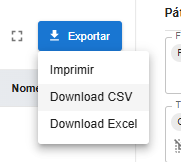
O botão Exportar no topo da tabela baixa os dados já filtrados em formato CSV ou XLS (Excel). Esse arquivo pode ser aberto em planilhas para análises externas ou armazenamento.
O arquivo exportado contém as mesmas colunas exibidas na tela, respeitando os filtros aplicados.
¶ Atualizar
O botão Atualizar recarrega os dados da tabela sem alterar os filtros. Útil durante o dia para conferir novas entradas.
¶ Análises sugeridas (casos de uso)
¶ 1. Conferir a ocupação atual de uma filial específica
- Selecione a Filial desejada.
- Deixe Tipos de Ticket com todos marcados.
- Aplique os filtros.
- Conte o número de registros exibidos ou observe a contagem total ("Exibindo 10 de 254 itens").
Compare esse número com a taxa de ocupação exibida no Dashboard. Divergências grandes podem indicar tickets "presos" ou saídas não registradas.
¶ 2. Identificar veículos sem placa registrada
- Aplique os filtros desejados.
- Na tabela, procure linhas onde a coluna Placa está vazia.
- Esses veículos podem ter entrado com ticket manual ou com falha na leitura OCR.
Se houver muitos registros sem placa, verifique as câmeras no Monitoramento de Fluxo.
¶ 3. Separar a ocupação entre rotativo e credenciados
- Selecione a filial.
- No filtro Tipos de Ticket, marque apenas
Rotativo. - Aplique e anote a quantidade.
- Repita marcando apenas
Credenciado. - Compare os volumes para entender o perfil de ocupação do momento.
¶ 4. Localizar um veículo específico
- Selecione a filial onde o veículo entrou.
- Aplique os filtros.
- Use o campo Pesquisar nos resultados e digite a placa ou parte do nome do credenciado.
¶ Dicas importantes
- Se a tabela não exibir dados, verifique se a filial selecionada possui tickets abertos. Filiais sem movimento no momento aparecerão vazias.
- O relatório exibe apenas tickets em aberto. Para consultar tickets já finalizados, utilize o relatório Detalhes de Tickets.
- A coluna Credencial mostra o código do cartão/tag. Se um credenciado possui múltiplos veículos, cada um pode usar credenciais diferentes.
- Para imprimir a tabela, utilize a função de impressão do navegador após aplicar os filtros.
¶ Próximos passos
- Consulte o histórico completo em Detalhes de Tickets.
- Analise o fluxo de veículos ao longo do dia em Estatística de Movimento.
- Veja a distribuição de permanência em Estatística de Permanência.