¶ Monitoramento de Fluxo
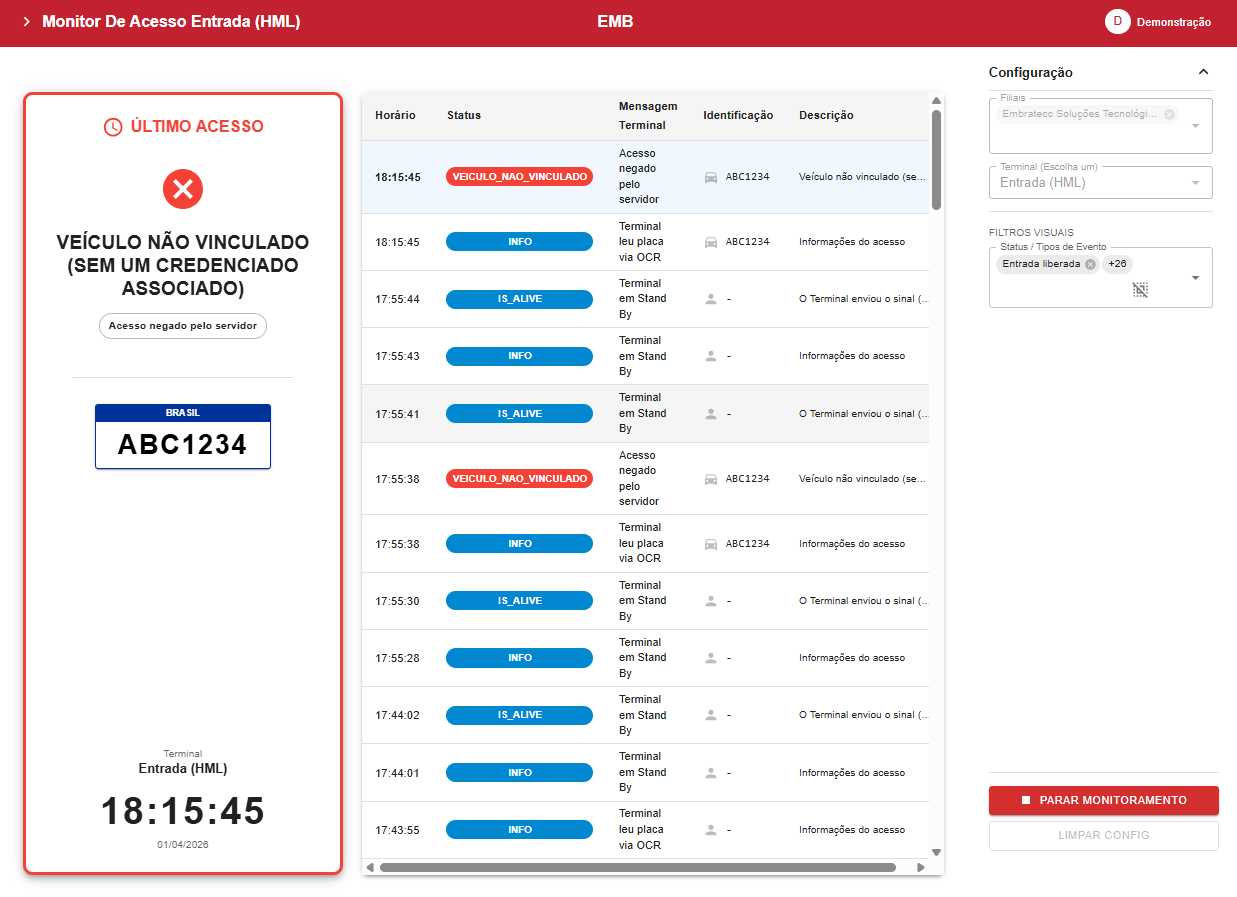
A tela de Monitoramento de Fluxo permite acompanhar, em tempo real, todos os eventos de acesso nos terminais do estacionamento – entradas, leituras de placa, validações e comunicações do equipamento.
Essa tela é ideal para a operação diária, suporte técnico e auditoria, pois mostra exatamente o que está acontecendo em cada terminal.
¶ Antes de começar: o essencial para visualizar os dados
Ao acessar a tela pela primeira vez, você verá a mensagem "Aguardando eventos..." no painel central. Para que os dados apareçam, é obrigatório selecionar pelo menos dois campos no painel de configuração à direita:
- Filial – a unidade que você deseja monitorar.
- Terminal – o equipamento específico (entrada, saída, caixa automático etc.).
Sem essas seleções, o sistema não exibe eventos. Siga o tutorial abaixo para configurar corretamente.
¶ Painel de Último Acesso
No lado esquerdo da tela, o card "Último Acesso" mostra o evento mais recente do terminal selecionado.
Informações apresentadas:
- Status do último evento – se foi bem-sucedido, se houve falha etc.
- Mensagem do terminal – ação exata registrada (ex: "Entrada liberada", "Placa não reconhecida").
- Identificação – placa do veículo, número da credencial ou nome do usuário.
- Nome do terminal – qual equipamento gerou o evento.
- Data e hora – momento exato da ocorrência.
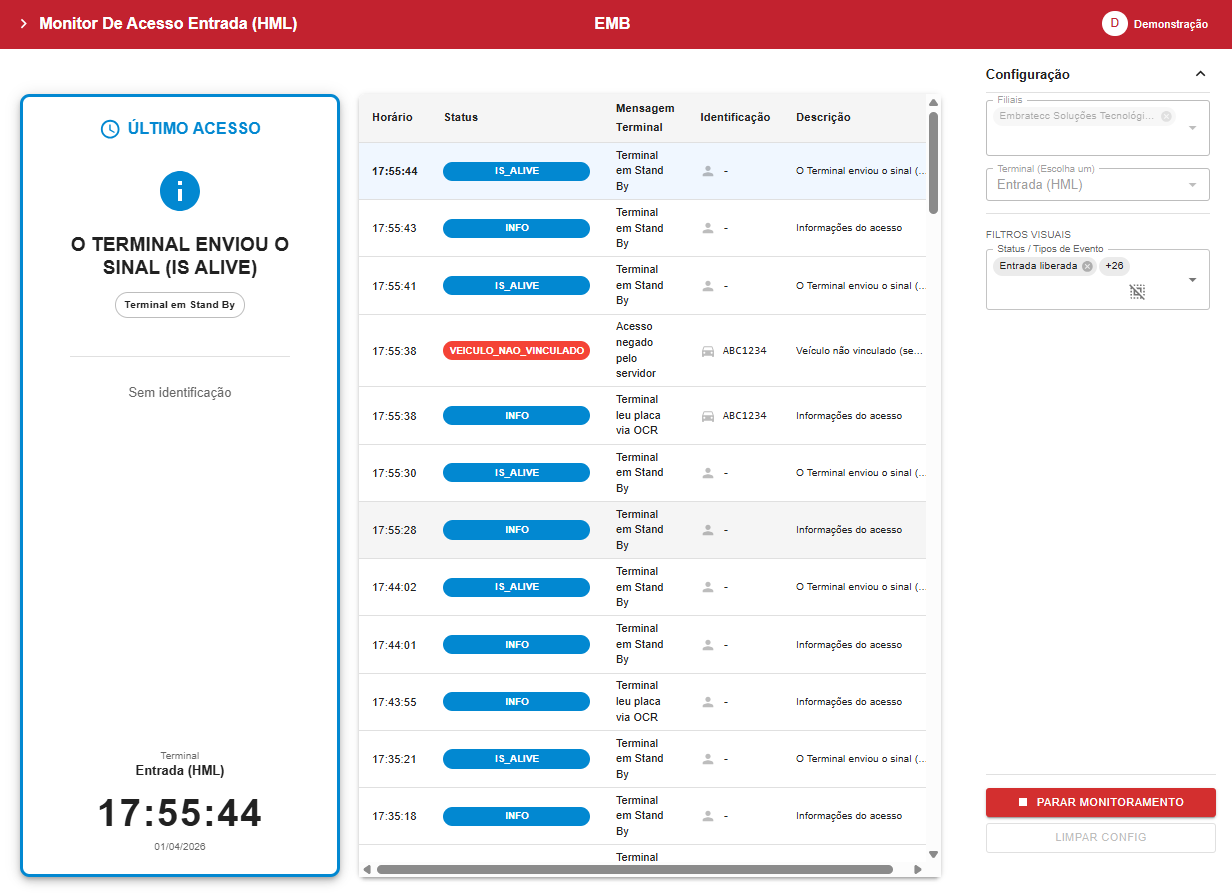
Exemplo: "O terminal enviou sinal (IS_ALIVE)" indica que o equipamento está ativo e se comunicando com o servidor.
¶ Lista de Eventos (Log em Tempo Real)
No centro da tela, uma tabela é atualizada continuamente com todos os eventos registrados para o terminal e filtros selecionados.
| Coluna | Descrição |
|---|---|
| Horário | Momento exato do evento (data e hora). |
| Status | Tipo do evento (ex: IS_ALIVE, INFO, ERRO). |
| Mensagem Terminal | Ação registrada pelo equipamento (ex: "Veículo autorizado", "Cancela aberta"). |
| Identificação | Placa, tag, credencial ou usuário associado. |
| Descrição | Detalhes adicionais, se disponíveis. |
¶ Principais tipos de status
| Status | Significado |
|---|---|
| IS_ALIVE | O terminal está online e enviou sinal de vida. Indica comunicação normal. |
| INFO | Informações gerais do sistema ou da operação, sem erro. |
| VEICULO_NAO_VINCULADO | Um veículo tentou acessar mas não possui vínculo ativo (mensalista, autorizado etc.). |
| Outros eventos | Podem aparecer de acordo com a operação: leitura OCR, validação de ticket, erros de impressora, etc. |
¶ Tutorial: Configurando o monitoramento passo a passo
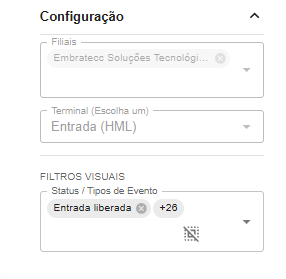
Para começar a ver os eventos, siga estas etapas no Painel de Configuração, localizado à direita da tela.
¶ 1. Selecione a Filial
No campo Filiais, clique e escolha a unidade que deseja monitorar.
- Você pode selecionar mais de uma? Não, o monitoramento de fluxo é feito por uma filial por vez, para manter o foco e o desempenho.
¶ 2. Selecione o Terminal
No campo Terminal (Escolha um), escolha o equipamento:
- Entrada – cancela ou câmera de entrada.
- Saída – cancela ou terminal de pagamento.
- Pode haver outros nomes conforme a configuração da sua unidade (ex: "Caixa 1", "Terminal OCR").
Após selecionar a filial e o terminal, a lista de eventos começa a ser preenchida automaticamente.
¶ 3. (Opcional) Filtre por Status / Tipos de Evento
Se você quiser ver apenas um tipo específico de ocorrência, use o campo Status / Tipos de Evento:
- Clique no campo e selecione um ou mais tipos da lista (ex: "VEICULO_NAO_VINCULADO", "Erro de impressora").
- Para remover um filtro, clique no "X" ao lado do nome do status.
- Para selecionar todos rapidamente, use o botão "Marcar todos".
O sistema oferece mais de 26 filtros diferentes, permitindo localizar rapidamente problemas ou eventos específicos.
¶ Ações disponíveis
Na parte inferior do painel de configuração, dois botões controlam a sessão de monitoramento:
- Parar Monitoramento: interrompe a atualização em tempo real. Use quando quiser analisar um trecho específico do log sem receber novos eventos.
- Limpar Configuração: reseta todos os filtros aplicados, voltando à seleção padrão (filial e terminal limpos). A lista de eventos será pausada até que você selecione novamente.
¶ Dicas para uso eficiente
- Monitoramento contínuo: deixe a tela aberta em um segundo monitor durante o horário de pico para acompanhar entradas e saídas em tempo real.
- Auditoria de acessos: filtre por um período (se disponível) e por status "VEICULO_NAO_VINCULADO" para identificar tentativas de acesso não autorizadas.
- Diagnóstico de equipamentos: se um terminal não aparece na lista, verifique no Monitoramento de Unidades se a filial está ONLINE e se a versão do software está atualizada.
¶ Próximos passos
- Consulte os Relatórios de Eventos do Sistema para uma visão histórica e exportável.
- Se notar falhas recorrentes, entre em contato com o suporte através dos canais no rodapé da documentação.