¶ Relatório de Lotação
O Relatório de Lotação fornece uma visão detalhada da ocupação do estacionamento segmentada por diferentes dimensões organizacionais: pátio, grupo, setor, função, empresa e período. Ele permite analisar não apenas quantos acessos ocorreram, mas também a proporção entre o número de veículos e a capacidade de vagas disponíveis, ajudando a identificar superlotação ou ociosidade.
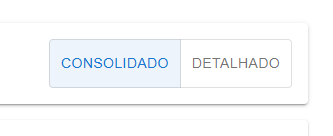
O relatório possui duas visualizações principais:
- Consolidado – apresenta resumos agregados por pátio, grupo, setor, função e uma visão principal cruzando várias dimensões.
- Detalhado – exibe a lista individual de acessos, com dados do credenciado, placa, horários de entrada/saída e vínculos.
¶ Como acessar
- Faça login no SAEWEB.
- No menu lateral, vá até Relatórios > Credenciados > Relatório de Lotação.
¶ Antes de tudo: aplique os filtros
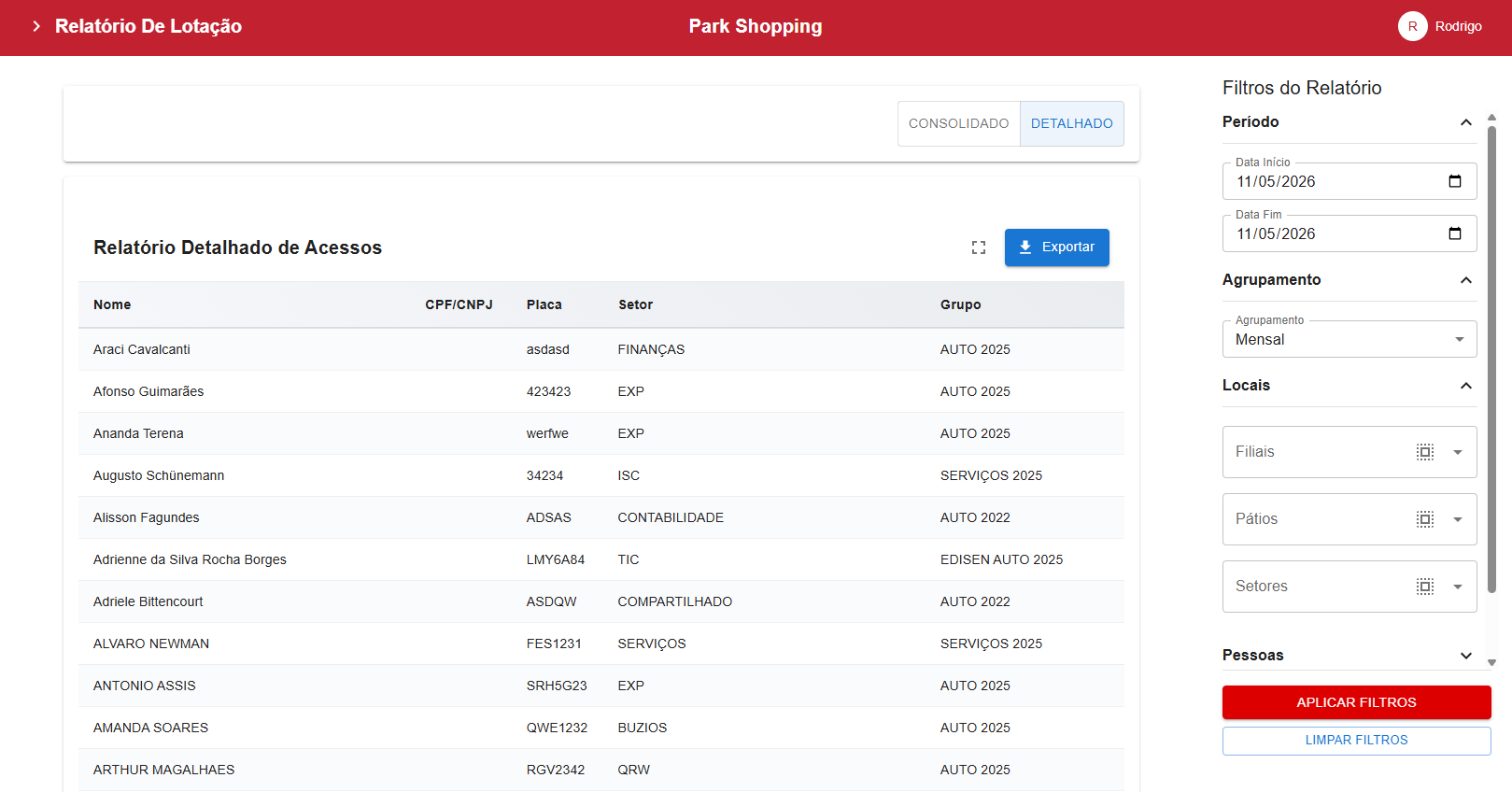
Os dados são exibidos somente após a aplicação dos filtros. Siga a ordem sugerida:
- No painel lateral direito, expanda as seções conforme necessário.
- Defina o Período desejado.
- Escolha o Agrupamento (Anual, Mensal, Diário).
- Selecione os Locais (Filiais, Pátios, Setores).
- Opcionalmente, refine por Pessoas (Funções, Grupos, Vínculos) e Empresas.
- Clique em Aplicar Filtros.
¶ Painel de Filtros
¶ Período
| Filtro | Descrição |
|---|---|
| Data Início | Data inicial do período (formato DD/MM/YYYY). |
| Data Fim | Data final do período (formato DD/MM/YYYY). |
¶ Agrupamento
| Opção | Descrição |
|---|---|
| Anual | Agrupa os dados por ano. |
| Mensal | Agrupa por mês/ano. |
| Diário | Agrupa por dia (mais granular). |
¶ Locais
| Filtro | Descrição |
|---|---|
| Filiais | Selecione uma ou mais unidades. Use o botão Marcar todos para incluir todas. |
| Pátios | Refine por pátios específicos dentro da filial. |
| Setores | Filtre por departamentos ou áreas físicas. |
¶ Pessoas
| Filtro | Descrição |
|---|---|
| Funções | Cargos dos credenciados (ex: Gerente, Analista). |
| Grupos | Agrupamentos predefinidos (ex: VIP, Mensalistas). |
| Vínculos | Tipo de relação com a empresa (Proprietário, Dependente, etc.). |
¶ Empresas
| Filtro | Descrição |
|---|---|
| Empresas | Nome da empresa parceira ou contratante (ex: Petróleo Brasileiro S.A.). |
¶ Ações dos filtros
- Aplicar Filtros: executa a consulta com as seleções atuais.
- Limpar Filtros: remove todas as seleções e reinicia o painel.
Dica: Para analisar um único dia, defina a mesma data nos campos de início e fim e escolha agrupamento Diário.
¶ Visualização Consolidada
Ao selecionar a aba Consolidado, o relatório exibe quatro tabelas de resumo e uma tabela principal.
¶ 1. Resumo por Pátio
Exibe a ocupação consolidada por cada pátio físico da filial.
| Coluna | Descrição |
|---|---|
| Pátio | Nome do pátio (ex: PÁTIO CENPES). |
| Total de Acessos | Soma de todos os acessos (entradas) no período para aquele pátio. |
| Nº Dias | Número de dias considerados no período. |
| Vagas por Dia | Quantidade de vagas disponíveis por dia. |
| Vagas no Período | Capacidade total no período = Vagas por Dia × Nº Dias. |
| Ocupação (%) | Percentual de ocupação = (Total de Acessos / Vagas no Período) × 100. Pode ultrapassar 100% se houver múltiplos acessos do mesmo veículo no mesmo dia (rotatividade). |
Exemplo da tabela:
| Pátio | Total Acessos | Nº Dias | Vagas/Dia | Vagas Período | Ocupação |
|---|---|---|---|---|---|
| PÁTIO CENPES | 758 | 1 | 500 | 500 | 151,60% |
Uma ocupação acima de 100% indica que o mesmo veículo entrou e saiu múltiplas vezes no período, ou que o número de acessos superou a capacidade nominal (comum em estacionamentos com alta rotatividade).
¶ 2. Resumo por Grupo
Agrupa os acessos por Grupo (categoria de credenciado) dentro de cada pátio.
| Coluna | Descrição |
|---|---|
| Grupo | Nome do grupo (ex: CENPES, EDICIN AUTO). |
| Pátio | Pátio onde os acessos ocorreram. |
| Total de Acessos | Quantidade de acessos daquele grupo no período. |
| Vagas no Período | Capacidade total (igual para todos os grupos, pois as vagas são compartilhadas). |
| Ocupação (%) | Percentual de ocupação atribuído ao grupo. |
Exemplo:
| Grupo | Pátio | Total Acessos | Vagas Período | Ocupação |
|---|---|---|---|---|
| CENPES | PÁTIO CENPES | 527 | 500 | 105,40% |
| PREDIO NÃO DEFINIDO | PÁTIO CENPES | 200 | 500 | 40,00% |
Útil para identificar quais grupos mais utilizam o estacionamento e se há desequilíbrio entre eles.
¶ 3. Resumo por Setor
Segmenta os acessos por Setor (departamento ou área física) dentro de cada pátio.
| Coluna | Descrição |
|---|---|
| Setor | Nome do setor (ex: CENPES/ESTO/PE, AGP). |
| Pátio | Pátio associado. |
| Total de Acessos | Quantidade de acessos daquele setor. |
| Vagas no Período | Capacidade total. |
| Ocupação (%) | Percentual de ocupação atribuído ao setor. |
Exemplo:
| Setor | Pátio | Total Acessos | Vagas Período | Ocupação |
|---|---|---|---|---|
| CENPES/ESTO/PE | PÁTIO CENPES | 37 | 500 | 7,40% |
| CENPES/PDIDP/LDP | PÁTIO CENPES | 19 | 500 | 3,80% |
Permite identificar setores com maior demanda e planejar realocação de vagas ou ajustes de horário.
¶ 4. Resumo por Função
Agrupa os acessos por Função (cargo do credenciado).
| Coluna | Descrição |
|---|---|
| Função | Cargo (ex: NÃO SE APLICA, CONSULTOR SENIOR, GERENTE). |
| Pátio | Pátio onde ocorreram os acessos. |
| Total de Acessos | Quantidade de acessos para aquela função. |
| Vagas no Período | Capacidade total. |
| Ocupação (%) | Percentual de ocupação atribuído à função. |
Exemplo:
| Função | Pátio | Total Acessos | Vagas Período | Ocupação |
|---|---|---|---|---|
| NÃO SE APLICA | PÁTIO CENPES | 696 | 500 | 139,20% |
| CONSULTOR SENIOR | PÁTIO CENPES | 14 | 500 | 2,80% |
A função "NÃO SE APLICA" geralmente agrupa credenciados sem cargo definido ou rotativos. Um percentual muito alto pode indicar necessidade de melhor categorização dos usuários.
¶ 5. Relatório Principal Consolidado
Esta é a tabela mais completa, cruzando todas as dimensões em uma única visualização: período, filial, grupo, setor, função, empresa, tipo de credenciado e quantidade de acessos.
| Coluna | Descrição |
|---|---|
| Período | Mês/Ano ou data (conforme agrupamento). |
| Filial | Nome da unidade. |
| Grupo | Grupo do credenciado. |
| Setor | Setor do credenciado. |
| Função | Função do credenciado. |
| Empresa | Empresa parceira ou contratante. |
| Tipo Cred. | Credenciado Autorizado, Credenciado Mensalista, etc. |
| Acessos | Número de acessos para aquela combinação exata de filtros. |
Exemplo de linhas:
| Período | Filial | Grupo | Setor | Função | Empresa | Tipo Cred. | Acessos |
|---|---|---|---|---|---|---|---|
| 04/2026 | Petrobras CENPES | CENPES | CENPES/PDIDP/LDP | NÃO SE APLICA | LUSO BRASILEIRA | Credenciado Autorizado | 1 |
| 05/2026 | Petrobras CENPES | CENPES | CENPES | GERENTE | NÃO INFORMADA | Credenciado Autorizado | 1 |
Esta tabela é ideal para análises de auditoria detalhada e cruzamento de dados.
¶ Visualização Detalhada
Ao clicar na aba Detalhado, o relatório exibe a lista individual de cada acesso (entrada e saída) dos credenciados no período filtrado.
¶ Relatório Detalhado de Acessos
| Coluna | Descrição |
|---|---|
| Nome | Nome do credenciado. |
| CPF/CNPJ | Documento (pode estar em branco se não cadastrado). |
| Placa | Placa do veículo. |
| Setor | Setor do credenciado. |
| Grupo | Grupo do credenciado. |
| Matrícula | Matrícula interna (se cadastrada). |
| Pátio | Pátio onde o acesso foi registrado. |
| Entrada | Data e hora da entrada. |
| Saída | Data e hora da saída. Exibe N/A se o veículo ainda está no pátio. |
Exemplo:
| Nome | Placa | Setor | Grupo | Entrada | Saída |
|---|---|---|---|---|---|
| BRUNO MATTIELLO FRANCISCO | RIQ3I71 | TRANSFORMAÇÃO DIGITAL | CENPES | 11/05/2026 09:07:37 | 11/05/2026 09:09:22 |
| RITA HELENA SILVA CAETANO | TUB7H57 | TIC | EDIHB AUTO 2022 | 11/05/2026 08:16:43 | N/A |
Observe que um mesmo veículo pode ter várias linhas (múltiplas entradas e saídas no período). Linhas com
Saída = N/Aindicam que o veículo ainda está estacionado.
¶ Funcionalidades da tabela
- Paginação – 50 itens por página (ou conforme configurado).
- Ordenação – Clique nos cabeçalhos das colunas para ordenar.
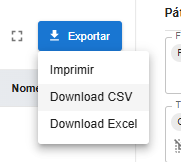
- Exportação – Botão Exportar (CSV/XLS) para baixar todos os registros detalhados.
- Expansão – Ícone de tela cheia para visualização ampliada.
¶ Exportação e Impressão
- Exportar (CSV/XLS) – presente em todas as tabelas. Baixa os dados conforme os filtros aplicados.
- Expandir – ícone de tela cheia em cada tabela permite visualizar mais colunas sem rolagem horizontal.
- Impressão – utilize a função de impressão do navegador (Ctrl+P) para obter uma versão pronta para arquivamento.
¶ Casos de uso práticos
¶ 1. Identificar pátios com superlotação crônica
- Selecione a filial e um período mensal.
- Aplique os filtros e vá para a visualização Consolidado.
- Observe a tabela Resumo por Pátio.
- Pátios com Ocupação (%) acima de 100% indicam que o número de acessos supera a capacidade nominal. Isso pode ser normal (alta rotatividade) ou um sinal de que mais veículos circulam do que as vagas suportam, causando congestionamento.
Considere aumentar o número de vagas ou ajustar a Tabela de Preços para desestimular permanências longas.
¶ 2. Analisar distribuição de acessos por grupo
- Acesse a visualização Consolidado e a tabela Resumo por Grupo.
- Identifique quais grupos concentram a maior parte dos acessos.
- Se um grupo como "PREDIO NÃO DEFINIDO" tem alta ocupação, pode ser necessário reclassificar esses usuários ou criar um grupo específico para melhor controle.
¶ 3. Auditoria de acessos de um setor específico
- Nos filtros, em Locais > Setores, selecione o setor desejado (ex: CENPES/ESTO/PE).
- Mude para a visualização Detalhado.
- Exporte a tabela ou analise diretamente para ver quem acessou, quais placas e os horários.
- Compare com a escala de trabalho ou eventos internos para validar se todos os acessos eram autorizados.
¶ 4. Acompanhar a ocupação por função
- Na Resumo por Função, observe a linha "NÃO SE APLICA". Se esse percentual for muito alto (acima de 50%), significa que muitos credenciados não tiveram sua função cadastrada.
- Acesse Gestão > Credenciados e atualize as funções dos usuários para melhorar a qualidade do relatório.
¶ 5. Localizar veículos que ainda estão no pátio
- Vá para a visualização Detalhado.
- Filtre por período (ex: hoje).
- Procure linhas onde a coluna Saída =
N/A. - Esses veículos ainda estão estacionados. Compare com o relatório Tickets no Pátio para confirmar.
¶ Dicas importantes
- O percentual de ocupação é calculado como
(Total de Acessos / Vagas no Período) × 100. Um valor acima de 100% não é necessariamente um erro – reflete a rotatividade (um mesmo veículo entrou e saiu várias vezes no mesmo dia). - Para evitar distorções, analise também a métrica veículos únicos (não disponível diretamente neste relatório, mas pode ser inferido pela exportação dos dados detalhados).
- Os filtros de Pessoas (Funções, Grupos, Vínculos) e Empresas são opcionais. Quanto mais filtros, mais refinada será a análise, mas a tabela principal pode ficar muito esparsa.
- A data de Saída = N/A no detalhado indica que o veículo ainda não registrou saída. Isso pode ser normal (se estiver estacionado no momento) ou um problema de sincronização. Verifique o Monitoramento de Unidades se houver muitos tickets abertos antigos.
¶ Próximos passos
- Acesse Credenciados – Visão Geral para entender como grupos, setores e funções são cadastrados.
- Utilize o Relatório de Entradas e Saídas por Terminal para complementar a análise de fluxo.
- Configure Notificações para receber alertas quando a ocupação atingir limites críticos.