¶ Relatório de Histórico de Uso no Período
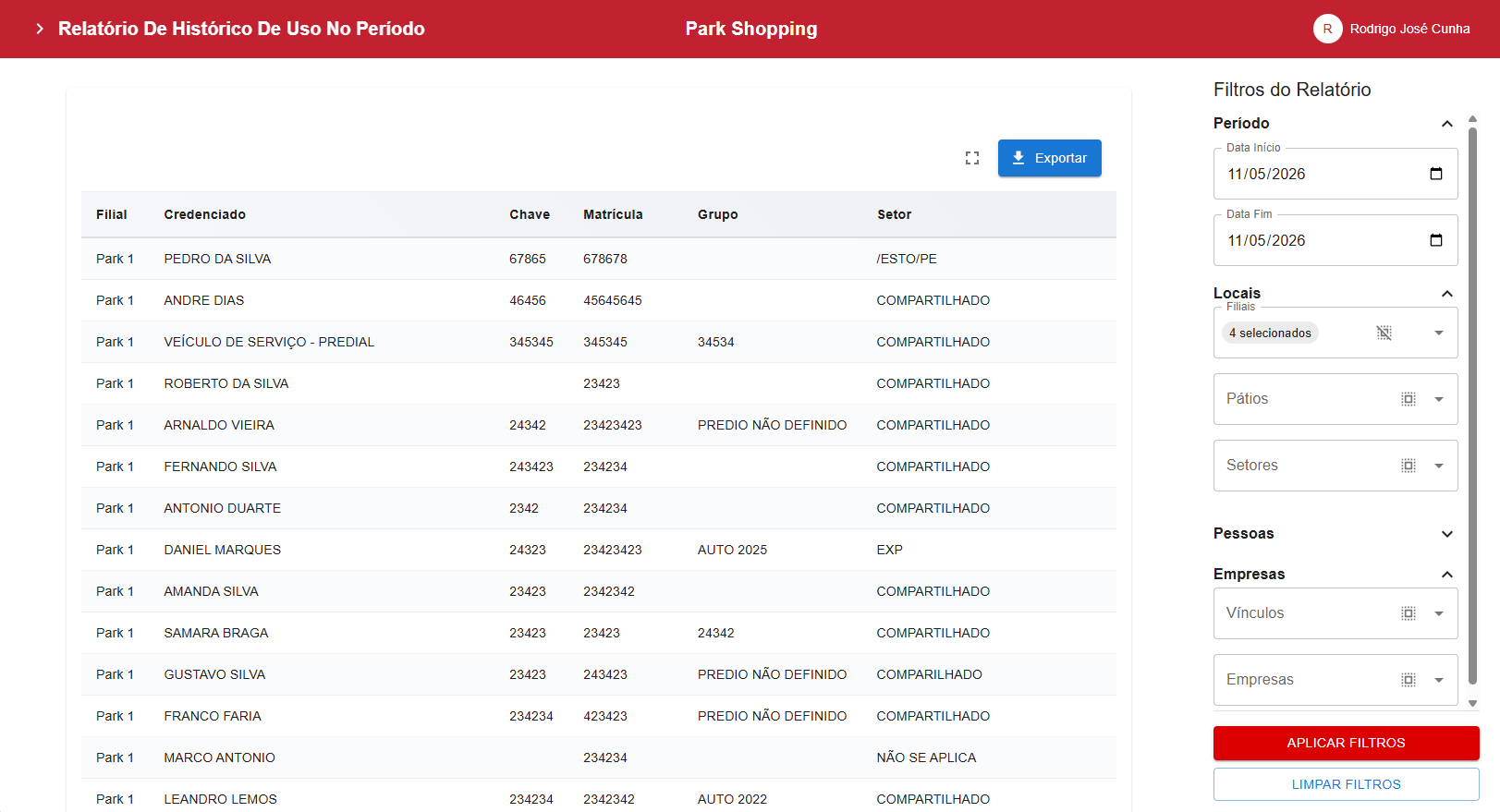
O Relatório de Histórico de Uso no Período apresenta uma visão consolidada e analítica do comportamento de cada credenciado (mensalista, autorizado, master) dentro de um intervalo de datas específico. Diferente dos relatórios transacionais (que listam evento por evento), este relatório agrupa os acessos por credenciado e exibe métricas como total de acessos, média diária e dias de utilização.
É a ferramenta ideal para identificar os clientes mais frequentes, avaliar a aderência de planos de assinatura, detectar subutilização de vagas e planejar ações comerciais ou operacionais.
¶ Como acessar
- Faça login no SAEWEB.
- No menu lateral, vá até Relatórios > Credenciados > Histórico de Uso no Período.
¶ Antes de tudo: aplique os filtros
Os dados são exibidos somente após a definição dos filtros. Siga a ordem sugerida:
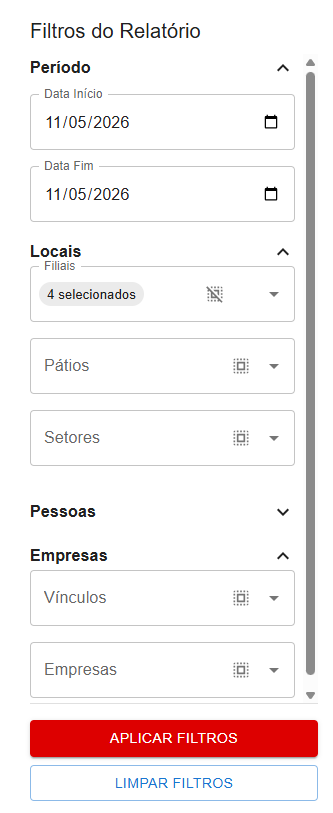
- No painel lateral direito, defina o Período (Data Início e Data Fim).
- Selecione os Locais (Filiais, Pátios, Setores) desejados.
- Opcionalmente, refine por Pessoas (Tipos de Credenciado, Funções, Grupos) e Empresas (Vínculos, Empresas).
- Clique em Aplicar Filtros.
A tabela será carregada com os credenciados que tiveram ao menos um acesso no período e que atendem aos critérios.
¶ Painel de Filtros
¶ Período
| Filtro | Descrição |
|---|---|
| Data Início | Data inicial do período (formato DD/MM/YYYY). |
| Data Fim | Data final do período (formato DD/MM/YYYY). |
O período máximo de consulta pode variar conforme a configuração do sistema, mas geralmente permite intervalos de até 3 meses.
¶ Locais
| Filtro | Descrição |
|---|---|
| Filiais | Selecione uma ou mais unidades. Use o botão Desmarcar todos para limpar. |
| Pátios | Refine por pátios específicos dentro das filiais selecionadas. |
| Setores | Filtre por departamentos ou áreas físicas dos credenciados. |
¶ Pessoas
| Filtro | Descrição |
|---|---|
| Tipos de Credenciado | Selecione perfis (ex: Credenciado Autorizado, Credenciado Mensalista, Credenciado Master). |
| Funções | Cargos dos credenciados (ex: GERENTE, NÃO SE APLICA). |
| Grupos | Agrupamentos predefinidos (ex: CENPES, EDISEN AUTO 2025). |
¶ Empresas
| Filtro | Descrição |
|---|---|
| Vínculos | Tipo de relação com a empresa (ex: Empregado, NÃO INFORMADO). |
| Empresas | Nome da empresa parceira ou contratante (ex: PETROBRAS, SOLUTIC-2010). |
¶ Ações dos filtros
- Aplicar Filtros: executa a consulta com as seleções atuais.
- Limpar Filtros: remove todas as seleções e reinicia o painel.
¶ Entendendo a tabela
A tabela principal exibe uma linha por credenciado (agrupado por filial e suas características cadastrais) com as seguintes colunas:
| Coluna | Descrição | Exemplo |
|---|---|---|
| Filial | Unidade onde os acessos foram registrados. | Petrobras CENPES |
| Credenciado | Nome do cliente, autorizado ou master. | JAIME PEDRO DA SILVA |
| Chave | Identificador único do credenciado (UUID ou código interno). | 4681 |
| Matrícula | Matrícula interna do credenciado. | 46005511 |
| Grupo | Grupo de permissão ao qual o credenciado pertence. | CENPES |
| Setor | Departamento ou área do credenciado. | CENPES/ESTO/PE |
| Função | Cargo do credenciado. | NÃO SE APLICA |
| Vinculo | Tipo de vínculo com a empresa (ex: Empregado, NÃO INFORMADO). |
NÃO INFORMADO |
| Empresa | Nome da empresa parceira ou contratante. | SOLUTIC-2010 |
| Acessos no Período | Número total de acessos (entradas + saídas) realizados pelo credenciado no intervalo. | 4 |
| Dias de Funcionamento | Quantidade de dias no período em que a unidade esteve em operação (considerando dias úteis ou calendário da filial). | 1 |
| Média de Acessos/Dia | Média calculada como Acessos no Período / Dias de Funcionamento. |
4.00 |
| Dias de uso | Número de dias diferentes em que o credenciado efetivamente acessou o estacionamento. | 1 |
No exemplo acima, o período foi de apenas um dia (
Dias de Funcionamento = 1), então o credenciado teve 4 acessos em um único dia (média 4.0).
¶ Métricas derivadas e interpretação
- Acessos no Período – Soma de todas as movimentações (entrada e saída). Um mesmo veículo pode gerar múltiplos acessos em um único dia.
- Dias de uso – Quantos dias distintos o credenciado utilizou o estacionamento. Se for menor que o número de dias do período, significa que ele não acessou em todos os dias.
- Média de Acessos/Dia – Indica a intensidade de uso. Valores acima de 2 podem indicar múltiplas entradas e saídas no mesmo dia (rotatividade alta).
- Dias de Funcionamento – Base de cálculo da média. Pode variar conforme o calendário da filial (por exemplo, se a unidade fecha nos fins de semana).
¶ Funcionalidades da tabela
- Paginação – A tabela exibe 50 itens por página (ajustável). Use os controles no rodapé para navegar.
- Exportar (CSV/XLS) – Botão no topo da tabela. Baixa todos os registros já filtrados para análise externa.
- Expandir (Tela Cheia) – Ícone de tela cheia para visualizar mais colunas sem rolagem horizontal.
- Ordenação – Clique nos cabeçalhos das colunas para ordenar (ex: por
Acessos no Períododecrescente). - Última atualização – Timestamp abaixo da tabela indicando a sincronização dos dados.
¶ Casos de uso práticos
¶ 1. Identificar os credenciados com maior número de acessos
- Defina um período representativo (ex: mês atual).
- Selecione as filiais de interesse.
- Aplique os filtros.
- Ordene a tabela pela coluna Acessos no Período em ordem decrescente.
- Os primeiros registros são os clientes que mais utilizaram o estacionamento.
Use essa informação para oferecer benefícios (programa de fidelidade) ou ajustar planos de assinatura.
¶ 2. Analisar a média de acessos por dia por grupo/setor
- Aplique os filtros de Grupo ou Setor desejados (ex: apenas
CENPES). - Observe a coluna Média de Acessos/Dia.
- Compare com outros grupos para entender qual segmento tem maior rotatividade.
Grupos com média muito alta podem indicar múltiplas entradas/saídas no mesmo dia (entregadores, prestadores de serviço). Considere políticas diferenciadas para esses perfis.
¶ 3. Detectar credenciados inativos (sem uso) no período
- Defina um período longo (ex: 60 dias).
- Aplique os filtros.
- A tabela mostrará apenas credenciados que tiveram acesso no período. Para identificar inativos, você precisa cruzar com a lista completa de credenciados (exporte e compare).
- Alternativa: use o relatório Credenciados Cadastrados e filtre por status, depois compare.
Credenciados com zero acessos no período podem ter planos de assinatura subutilizados – oportunidade para renegociação ou cancelamento.
¶ 4. Avaliar a eficácia de uma campanha promocional
- Defina o período anterior à campanha (ex: janeiro) e o período da campanha (ex: fevereiro).
- Execute o relatório duas vezes (uma para cada período) com os mesmos filtros.
- Compare o total de Acessos no Período ou a Média de Acessos/Dia entre os dois períodos.
- Um aumento significativo indica sucesso da campanha.
¶ 5. Identificar credenciados com muitos acessos mas poucos dias de uso
- Ordene pela coluna Média de Acessos/Dia (maior primeiro).
- Valores altos (ex: 5.0 ou mais) combinados com Dias de uso baixos (ex: 1) indicam que o mesmo credenciado entrou e saiu várias vezes no mesmo dia.
- Isso é comum para motoristas de aplicativo, entregadores ou serviços de manutenção. Se esse comportamento não for desejado, avalie regras de bloqueio de reentrada ou tarifas específicas.
¶ Dicas importantes
- O relatório considera apenas acessos bem-sucedidos (entradas e saídas registradas). Tentativas bloqueadas (restrições) não são contabilizadas.
- Dias de Funcionamento é calculado com base no calendário da filial. Se a unidade fecha aos domingos, esse dia não será contado.
- A Média de Acessos/Dia é uma média simples. Em períodos longos, um credenciado pode ter acessos concentrados em poucos dias, o que pode distorcer a média – analise também Dias de uso.
- Filtros de Setor, Função e Grupo são interdependentes: selecionar um setor já restringe os resultados aos credenciados daquele setor, independentemente de outros filtros.
- A exportação em CSV/XLS permite criar gráficos personalizados (ex: histograma de acessos por faixa de valor).
¶ Próximos passos
- Analise os acessos individuais (transações) no Relatório de Entradas e Saídas de Credenciados.
- Investigue restrições de acesso no Fluxo de Acesso.
- Acompanhe a ocupação agregada por grupo no Relatório de Lotação.
- Gerencie cadastros e planos de assinatura em Gestão > Credenciados.