¶ Credenciais Cadastradas
A seção Credenciais Cadastradas fornece uma visão técnica e gerencial de todos os dispositivos de acesso (cartões RFID, tags, credenciais digitais) cadastrados no sistema. É a ferramenta central para auditoria, controle de validade e gestão de meios de acesso de credenciados.
¶ Como acessar
- Faça login no SAEWEB.
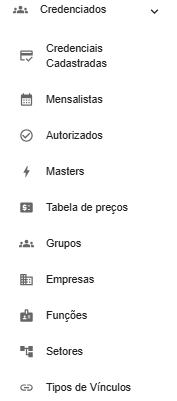
- No menu lateral, vá até Gestão > Credenciados.
- Na lista de seções, clique em Credenciais Cadastradas.
¶ Visão geral da tela
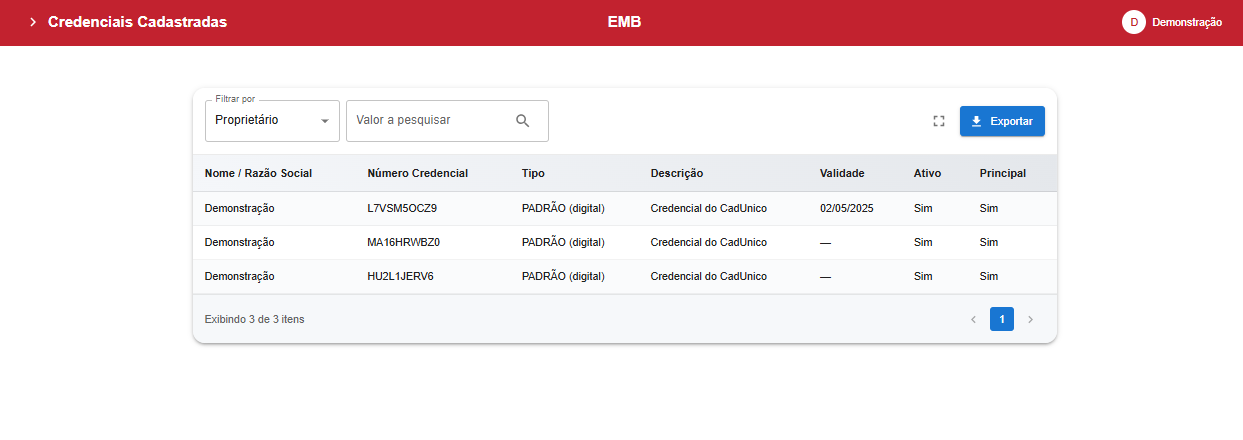
A tela exibe uma tabela com todas as credenciais registradas, independentemente do tipo de credenciado (Mensalista, Autorizado ou Master). Permite filtrar, ordenar e exportar os dados.
¶ Filtros
Na parte superior direita (dentro do cabeçalho da tabela), estão disponíveis dois controles de filtro:
| Campo | Descrição |
|---|---|
| Filtrar por | Selecione o atributo pelo qual deseja pesquisar. As opções incluem Proprietário (nome/razão social do titular), Número Credencial, Tipo, Descrição, entre outros. |
| Valor a pesquisar | Digite o termo de busca correspondente ao atributo selecionado. Clique no ícone de lupa ou pressione Enter para executar a pesquisa. |
Os filtros são aplicados após o clique na lupa. Para limpar a pesquisa, utilize o botão Limpar Filtros (não visível na imagem, mas disponível em relatórios similares) ou recarregue a página.
¶ Tabela de credenciais
A tabela lista cada credencial com as seguintes colunas:
| Coluna | Descrição | Exemplo |
|---|---|---|
| Nome / Razão Social | Nome do credenciado proprietário da credencial. | Gabriel Cavalcante |
| Número Credencial | Identificador único da credencial (código alfanumérico do cartão, tag ou digital). | L7VSM5OCZ9 |
| Tipo | Formato da credencial: PADRÃO (digital), CARTÃO RFID, TAG, CARTÃO EAN-8, etc. |
PADRÃO (digital) |
| Descrição | Texto informativo sobre a credencial (ex: finalidade, local de uso). | Credencial do CadUnico |
| Validade | Data de expiração da credencial no formato DD/MM/AAAA. Exibe — quando não há data de validade definida (validade indeterminada). |
02/05/2025 ou — |
| Ativo | Indica se a credencial está ativa para uso. Sim (verde) ou Não (vermelho). |
Sim |
| Principal | Indica se é a credencial principal do usuário (quando há múltiplas). Sim ou Não. |
Sim |
¶ Funcionalidades disponíveis
- Busca por proprietário ou número: Utilize os filtros para localizar rapidamente uma credencial específica.
- Exportar (CSV/XLS): botão no canto superior direito da tabela. Baixa a lista completa de credenciais (respeitando os filtros aplicados) para análises externas.
- Expandir (tela cheia): ícone ao lado do botão Exportar – expande a tabela para ocupar toda a largura da tela, facilitando a visualização de várias colunas.
- Paginação: A tabela exibe um número limitado de linhas por página (padrão 10 ou 50). Use os controles no rodapé para navegar entre as páginas.
¶ Casos de uso práticos
¶ 1. Auditoria de credenciais de um credenciado
- No filtro Filtrar por, selecione
Proprietário. - No campo Valor a pesquisar, digite o nome do credenciado (ex:
Gabriel Cavalcante). - Clique na lupa.
- A tabela exibirá todas as credenciais vinculadas àquele usuário.
- Verifique se a credencial está Ativa e dentro da Validade.
Útil para conferir se um funcionário ou cliente ainda possui acesso válido.
¶ 2. Identificar credenciais prestes a expirar ou vencidas
- Acesse a lista completa ou filtre por um período específico (se disponível).
- Percorra a coluna Validade.
- Credenciais com data anterior ao dia atual estão vencidas e devem ser bloqueadas ou renovadas.
- Credenciais com validade próxima (ex: nos próximos 30 dias) merecem atenção para renovação antecipada.
Para renovar ou desativar, acesse o cadastro do credenciado (via Mensalistas, Autorizados ou Masters) e edite a credencial na aba Cartões.
¶ 3. Localizar uma credencial por número (perda ou substituição)
- No filtro Filtrar por, selecione
Número Credencial. - Digite o código completo ou parcial da credencial (ex:
L7VSM5OCZ9). - Clique na lupa.
- O sistema mostrará o titular e os detalhes da credencial.
- Caso a credencial esteja perdida, desative-a no cadastro do proprietário e emita uma nova.
¶ 4. Verificar credenciais inativas
- Acesse a tabela sem aplicar filtros (ou com filtro por status – se disponível).
- Observe a coluna Ativo. Credenciais com
Nãoestão bloqueadas. - Se houver muitas inativas, investigue se foram desativadas propositalmente (ex: funcionário desligado) ou se há erro de cadastro.
¶ 5. Identificar credenciais principais versus secundárias
- Ordene a tabela pela coluna Principal (se disponível).
- Para usuários com múltiplas credenciais, a marcada como
Simé a preferencial. - Use essa informação para orientar o cliente sobre qual tag manter no veículo.
¶ Dicas importantes
- A coluna Número Credencial é o identificador único físico ou lógico da tag/cartão. Esse número deve ser programado no equipamento de acesso (cancelas, leitores).
- Credenciais do tipo
PADRÃO (digital)geralmente são geradas automaticamente pelo sistema para usuários sem cartão físico (ex: acesso por placa vinculada). - A validade da credencial é independente da validade do contrato do mensalista. Uma credencial pode expirar antes do fim do plano, bloqueando o acesso.
- Para editar ou excluir uma credencial, é necessário acessar o cadastro do credenciado (via Mensalistas, Autorizados ou Masters) e navegar até a aba Cartões. Este relatório é apenas de consulta.
- A exportação é útil para alimentar sistemas externos (ex: planilhas de controle de inventário de tags).
¶ Próximos passos
- Gerencie os titulares das credenciais em Mensalistas, Autorizados e Masters.
- Cadastre novas credenciais (tags, cartões) diretamente no perfil do credenciado via Cadastro e Gestão de Frota – aba Cartões.
- Acompanhe os acessos realizados com cada credencial nos relatórios Entradas e Saídas por Credenciado e Histórico de Uso no Período.