¶ Usando filtros avançados para auditoria
O Monitoramento de Fluxo possui mais de 26 filtros diferentes que permitem isolar eventos com precisão cirúrgica. Este tutorial mostra como utilizá-los para auditoria de acessos, diagnóstico de falhas e conferência operacional.
¶ Pré-requisitos
- Ter selecionado uma Filial e um Terminal no painel de configuração.
- O monitoramento deve estar em execução (eventos aparecendo na tabela central).
¶ Onde ficam os filtros
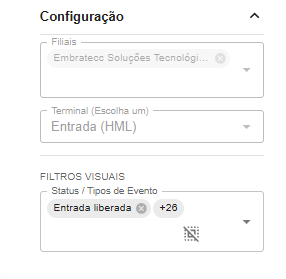
No painel direito, abaixo das seleções de Filial e Terminal, está a seção FILTROS VISUAIS com o campo:
Status / Tipos de Evento
É um campo de múltipla seleção que permite escolher um ou mais tipos de eventos para exibir. O padrão é "todos" – quando nenhum filtro está ativo, todos os eventos são mostrados.
¶ Aplicando filtros – passo a passo
¶ 1. Selecione o tipo de evento desejado
- Clique no campo Status / Tipos de Evento.
- Uma lista suspensa aparecerá com todos os status disponíveis (ex:
IS_ALIVE,VEICULO_NAO_VINCULADO,ERRO_OCRetc.). - Digite parte do nome para localizar rapidamente (ex: "veiculo").
¶ 2. Confirme a seleção
- Clique sobre o nome do status. Ele aparecerá como uma "etiqueta" (chip) dentro do campo.
- Você pode selecionar múltiplos status simultaneamente – cada um será adicionado como um chip independente.
¶ 3. Visualize os eventos filtrados
- A tabela central será atualizada automaticamente para mostrar apenas os eventos que correspondem a pelo menos um dos status selecionados.
- O painel de Último Acesso também refletirá o evento mais recente entre os filtrados.
¶ Exemplos práticos de auditoria
¶ Caso 1: Identificar todas as tentativas de acesso não autorizado
- No campo Status / Tipos de Evento, selecione
VEICULO_NAO_VINCULADO. - A tabela mostrará apenas veículos que tentaram entrar ou sair sem vínculo ativo.
- Anote as placas e horários. Cruze com a lista de mensalistas ativos para verificar se algum cadastro está desatualizado.
¶ Caso 2: Diagnosticar falhas de leitura de placa
- Selecione os status
ERRO_OCReVEICULO_NAO_VINCULADOsimultaneamente. - Compare os horários: muitas ocorrências de
VEICULO_NAO_VINCULADOque deveriam ser autorizadas, combinadas comERRO_OCR, podem indicar que a câmera está com sujeira ou mal posicionada. - Acione a manutenção do equipamento se necessário.
¶ Caso 3: Monitorar apenas os sinais de vida do terminal
- Selecione
IS_ALIVE. - A tabela mostrará apenas os pulsos de comunicação. Se houver intervalos longos sem
IS_ALIVE, o terminal pode estar perdendo conexão momentaneamente.
¶ Gerenciando as seleções
- Remover um filtro individual: clique no "X" dentro do chip correspondente.
- Limpar todos os filtros: clique no botão "X" (Clear) ao final do campo. A tabela voltará a exibir todos os eventos.
- Marcar todos: use o botão "Marcar todos" (ícone de seleção múltipla) para reexibir todos os status de uma vez após ter aplicado filtros.
¶ Parando o monitoramento para análise
Se precisar examinar os eventos filtrados com calma:
- Clique em Parar Monitoramento (botão vermelho na parte inferior do painel).
- A atualização em tempo real será interrompida e você poderá rolar a tabela livremente.
- Para retomar, será necessário reiniciar a configuração (selecionar novamente filial e terminal).
Dica: use Limpar Configuração para resetar tudo e começar uma nova sessão de monitoramento.
¶ Boas práticas de auditoria
- Registre os horários e placas encontrados em uma planilha externa para documentar ocorrências.
- Combine os filtros do Monitoramento de Fluxo com os Relatórios de Eventos do Sistema para análises históricas e exportação de dados.
- Se encontrar um erro recorrente, abra um chamado com o suporte informando o status exato (ex:
ERRO_IMPRESSORA), o terminal e a frequência das ocorrências.
¶ Próximos passos
- Volte para a visão geral do Monitoramento de Fluxo para revisar a configuração básica.
- Consulte o guia Entendendo o Log em Tempo Real para interpretar cada status em detalhes.