¶ Eventos do Sistema
O relatório Eventos do Sistema fornece uma visão completa e detalhada de tudo o que ocorre nos terminais e na operação do estacionamento. Ele é essencial para monitoramento técnico, auditoria e diagnóstico de problemas, permitindo identificar comportamentos, falhas e eventos operacionais em tempo real ou por período.
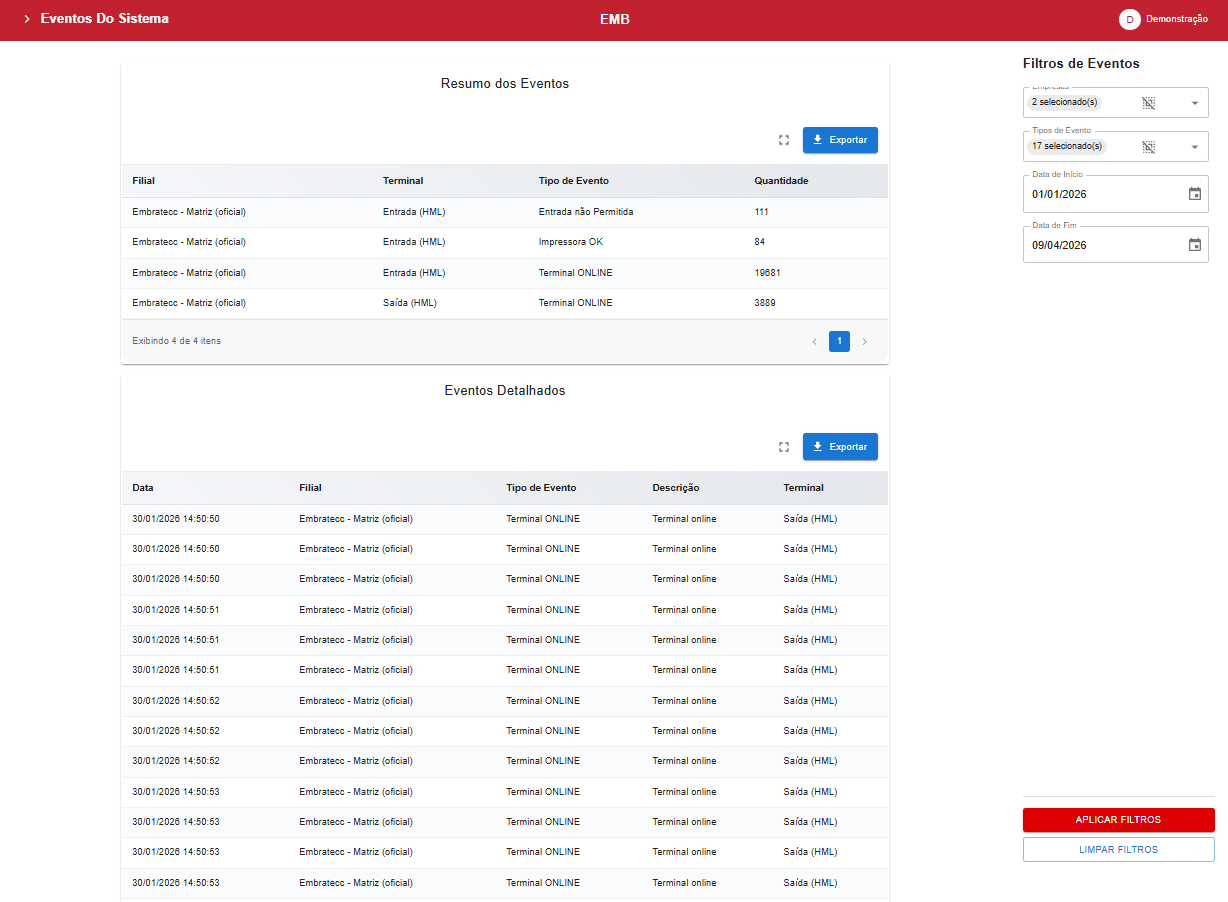
A tela é dividida em duas seções principais: Resumo dos Eventos (visão agrupada) e Eventos Detalhados (log linha a linha).
¶ Como acessar
- Faça login no SAEWEB.
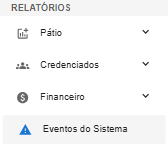
- No menu lateral, vá até Relatórios > Eventos do sistema.
¶ Antes de tudo: aplique os filtros
Os dados são exibidos somente após a aplicação dos filtros. Siga a ordem sugerida:
- No painel lateral direito, em Filtros de Eventos, selecione ao menos uma Empresa (filial).
- Opcionalmente, escolha Tipos de Evento específicos.
- Defina a Data de Início e Data de Fim.
- Clique em Aplicar Filtros.
As duas tabelas (Resumo e Detalhado) serão carregadas com os dados do período.
¶ Painel de Filtros
| Filtro | Descrição |
|---|---|
| Empresas | Selecione uma ou mais filiais. O filtro é obrigatório. O campo exibe um resumo da quantidade selecionada (ex: "5 selecionado(s)"). |
| Tipos de Evento | Filtre por categorias específicas: Terminal ONLINE, Terminal OFFLINE, Entrada não Permitida, Saída não Permitida, Abertura manual da cancela 1, Impressora OK, etc. Deixe em branco para exibir todos. |
| Data de Início | Data inicial do período. Formato DD/MM/YYYY. |
| Data de Fim | Data final do período. Formato DD/MM/YYYY. |
¶ Ações dos filtros
- Aplicar Filtros: executa a consulta com as seleções atuais e atualiza ambas as tabelas.
- Limpar Filtros: reseta todos os campos para a visão padrão.
¶ Seção 1: Resumo dos Eventos
A tabela superior apresenta uma visão agrupada e quantitativa das ocorrências no período. Cada linha agrupa eventos do mesmo tipo que ocorreram no mesmo terminal e filial.
| Coluna | Descrição | Exemplo |
|---|---|---|
| Filial | Nome da unidade onde o evento ocorreu. | Petrobras CENPES |
| Terminal | Nome do equipamento que gerou o evento. | P01 - SAÍDA 2, ENTRADA - P10 |
| Tipo de Evento | Categoria do evento, padronizada pelo sistema. | Terminal OFFLINE, Entrada não Permitida, Abertura manual da cancela 1 |
| Quantidade | Número de vezes que o evento ocorreu naquele terminal e filial. | 87, 126 |
¶ Tipos de eventos comuns
| Tipo de Evento | Significado | Prioridade |
|---|---|---|
| Terminal ONLINE | O equipamento está ativo e comunicando-se com o servidor. | Normal |
| Terminal OFFLINE | O equipamento perdeu a comunicação. Requer atenção. | Alta |
| Entrada não Permitida | Um veículo tentou entrar mas foi bloqueado pelo sistema (ex: sem vaga, sem credencial). | Média |
| Saída não Permitida | Um veículo tentou sair sem que o sistema autorizasse (ex: ticket não pago, placa não reconhecida). | Média |
| Abertura manual da cancela 1 | A cancela foi aberta manualmente (por operador ou chave), sem o fluxo normal de validação. | Alta |
| Impressora OK | Confirmação de que a impressora de tickets está funcionando. | Normal |
¶ Uso ideal
Esta tabela é ideal para identificar rapidamente problemas recorrentes — por exemplo, um terminal que está constantemente offline ou uma cancela sendo aberta manualmente com frequência excessiva.
¶ Seção 2: Eventos Detalhados
A tabela inferior apresenta o log cronológico linha a linha, com o timestamp exato de cada evento.
| Coluna | Descrição | Exemplo |
|---|---|---|
| Data | Timestamp exato do evento (dia/mês/ano e hora:minuto:segundo). | 11/05/2026 00:00:02 |
| Filial | Nome da unidade onde o evento ocorreu. | Petrobras CENPES |
| Tipo de Evento | Categoria do evento. | Terminal OFFLINE |
| Descrição | Detalhamento técnico da ação. Para eventos de conectividade, inclui o endereço IP do totem. Para eventos de acesso, inclui a placa e o motivo. | O totem 192.168.176.15 entrou em modo OFFLINE em 11/05/2026 as 00:00 |
| Terminal | Nome do equipamento que gerou o evento. | ENTRADA - P10 |
¶ Exemplos de descrições
| Tipo de Evento | Exemplo de Descrição |
|---|---|
| Terminal OFFLINE | O totem 192.168.176.15 entrou em modo OFFLINE em 11/05/2026 as 00:00 |
| Terminal ONLINE | Terminal online |
| Saída não Permitida | DOCUMENTO: LNC6934 DOCUMENTO (LNC6934) INVALIDO |
| Abertura manual da cancela 1 | O totem SAÍDA VALADARES PSP6 abriu a cancela (1) manual. |
¶ Uso ideal
Esta tabela é ideal para investigar um evento específico — por exemplo, saber exatamente quando um terminal ficou offline, qual veículo tentou sair sem autorização ou quem acionou a cancela manualmente.
¶ Funcionalidades
¶ Paginação
Ambas as tabelas exibem 50 registros por página. Use os botões de navegação no rodapé de cada uma para percorrer os resultados. O total de itens é exibido (ex: "Exibindo 50 de 6054 itens").
¶ Exportar
Cada tabela possui seu próprio botão Exportar (ícone de download) que baixa os dados já filtrados em formato CSV ou XLS (Excel). O arquivo exportado contém todas as colunas exibidas na respectiva tabela.
Para obter o log detalhado completo, exporte a tabela de Eventos Detalhados. Para uma visão gerencial, exporte o Resumo dos Eventos.
¶ Atualização
A data e hora da última atualização é exibida no rodapé da página, indicando quando os dados foram sincronizados.
¶ Análises sugeridas (casos de uso)
¶ 1. Diagnosticar um terminal com quedas frequentes
- Selecione a Empresa correspondente.
- No filtro Tipos de Evento, selecione apenas
Terminal OFFLINE. - Defina um período representativo (ex: últimos 7 dias).
- Aplique os filtros.
- Na tabela Resumo dos Eventos, observe a coluna Quantidade. O terminal com o maior número de eventos OFFLINE é o mais instável.
- Na tabela Eventos Detalhados, veja os horários exatos das quedas para identificar padrões (ex: sempre no mesmo horário? após pico de uso?).
Cruze com o Monitoramento de Unidades para verificar o status atual do terminal.
¶ 2. Auditar aberturas manuais de cancela
- Selecione a filial.
- No filtro Tipos de Evento, selecione
Abertura manual da cancela 1. - Defina o período desejado.
- Aplique os filtros.
- Na tabela Resumo, veja quais terminais tiveram mais aberturas manuais.
- Na tabela Detalhados, veja os horários e descrições. Investigue se as aberturas foram justificadas (ex: operador liberando passagem) ou se indicam um possível desvio.
¶ 3. Identificar acessos não autorizados recorrentes
- Selecione a filial.
- No filtro Tipos de Evento, selecione
Entrada não PermitidaeSaída não Permitida. - Defina o período (ex: último mês).
- Aplique os filtros.
- Na tabela Eventos Detalhados, observe a coluna Descrição para ver as placas e os motivos.
- Se uma mesma placa aparece repetidamente, pode ser um credenciado com cadastro vencido ou um visitante frequente que precisa de autorização.
¶ 4. Confirmar a normalidade da operação
- Selecione a filial.
- No filtro Tipos de Evento, selecione
Terminal ONLINE. - Defina o período (ex: hoje).
- Aplique os filtros.
- Na tabela Resumo, confira se todos os terminais esperados estão aparecendo com eventos ONLINE. Se algum terminal não aparece, pode estar offline sem gerar eventos — verifique no Monitoramento de Unidades.
¶ Dicas importantes
- Se as tabelas retornarem vazias, verifique se a filial e os tipos de evento selecionados possuem registros no período.
- O intervalo de datas padrão é o dia atual. Para análises históricas, ajuste as datas de início e fim.
- Eventos como
Terminal ONLINEeTerminal OFFLINEsão gerados automaticamente pelos equipamentos e são normais. Um excesso de eventos OFFLINE, porém, indica problemas de conectividade. - A coluna Descrição nos eventos detalhados contém informações valiosas como IP do totem e placa do veículo. Use-a para investigações precisas.
¶ Próximos passos
- Acompanhe a conectividade em tempo real no Monitoramento de Unidades.
- Analise os acessos em tempo real no Monitoramento de Fluxo.
- Investigue tickets específicos no Detalhes de Tickets.