¶ Assinantes – Visão Geral
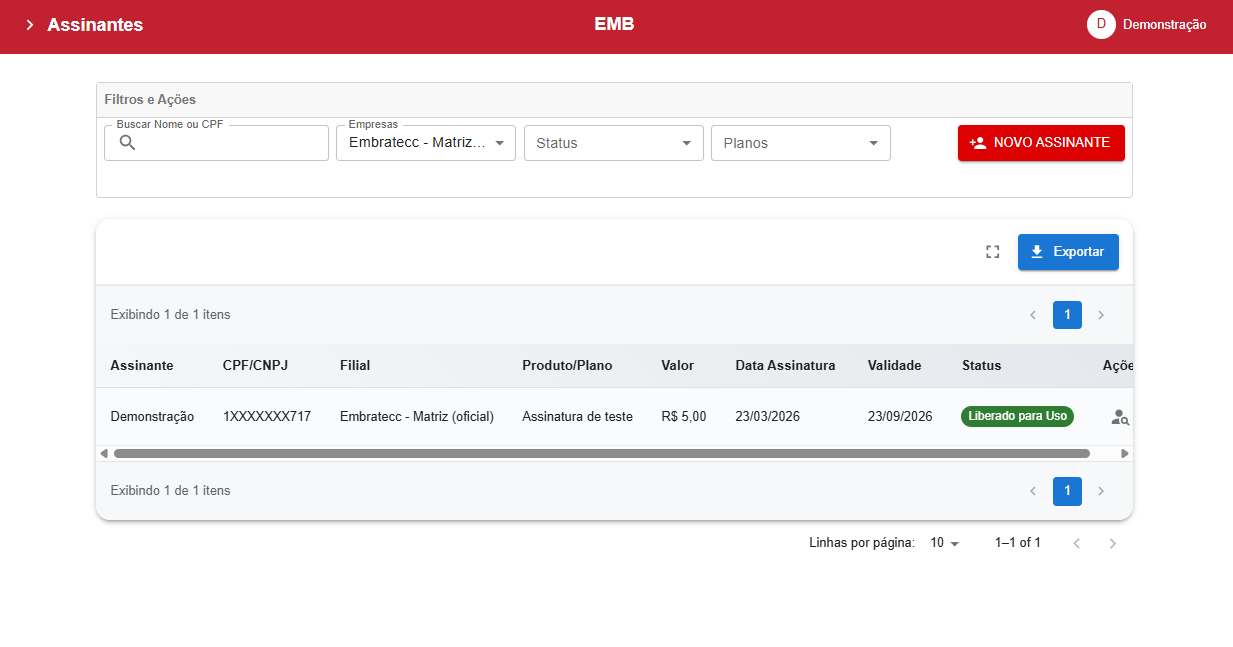
A tela de Assinantes é o painel central para a gestão de contratos e mensalistas do estacionamento. Nela, você visualiza o status das assinaturas vigentes, realiza filtragens avançadas e inicia novos cadastros.
¶ Como acessar
- Faça login no SAEWEB.
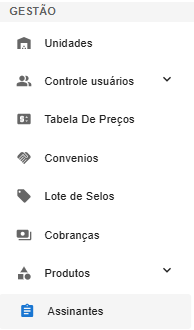
- No menu lateral, vá até Gestão > Assinantes.
¶ Visão geral da tela
¶ Filtros de busca
No topo da página, um painel permite refinar a pesquisa da base de assinantes:
| Filtro | Descrição |
|---|---|
| Buscar Nome ou CPF | Localização rápida de um assinante específico. |
| Empresas | Filtra por filial (unidade) à qual o assinante está vinculado. |
| Status | Filtra pela situação atual: Liberado para Uso, Bloqueado, Cancelado, etc. |
| Planos | Filtra pelo modelo de assinatura ou plano contratado. |
¶ Tabela de assinantes
| Coluna | Descrição |
|---|---|
| Assinante | Nome do cliente. |
| CPF/CNPJ | Documento do assinante. |
| Filial | Unidade onde o plano foi contratado. |
| Produto/Plano | Modelo de assinatura vinculado (ex: "Assinatura de teste"). |
| Valor | Valor da mensalidade. |
| Data Assinatura | Data de início do contrato. |
| Validade | Data de expiração do ciclo atual. |
| Status | Liberado para Uso (verde), Bloqueado (vermelho), etc. |
| Ações | Ícone de lupa para visualizar detalhes do contrato. |
Além dos filtros, estão disponíveis os botões:
- Novo Assinante: botão verde para iniciar a criação de uma nova assinatura.
- Exportar: baixa a lista completa em arquivo.
¶ Criando um novo assinante
¶ 1. Abrir o modal de busca
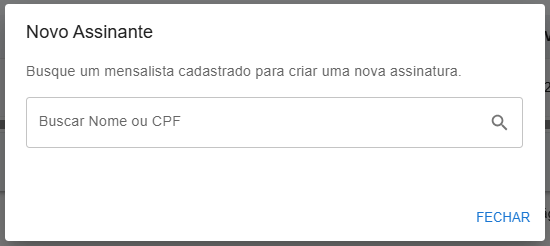
Clique em Novo Assinante. Uma janela pop-up será exibida.
¶ 2. Buscar o mensalista
Digite o nome ou CPF do cliente desejado. O sistema buscará automaticamente na base de mensalistas já cadastrados.
- Se o cliente existir, clique sobre o nome para prosseguir com a vinculação da assinatura.
- Se o cliente ainda não tiver cadastro, é necessário criá-lo primeiro em Credenciados > Mensalistas.
¶ 3. Confirmar a assinatura
Após selecionar o mensalista, o sistema vincula o cliente ao plano de assinatura padrão (ou solicita a escolha do plano, dependendo da configuração). A nova assinatura aparecerá na tabela com status Liberado para Uso.
¶ Visualizando detalhes e cancelando uma assinatura
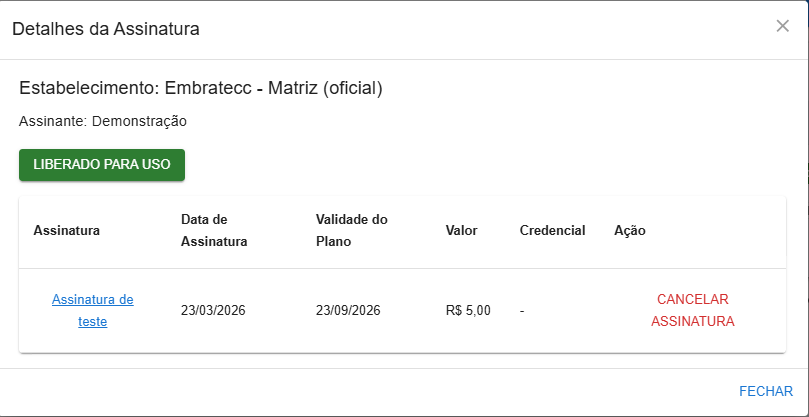
Clique no ícone de lupa na coluna de ações para abrir a tela de detalhes.
¶ Informações exibidas
| Seção | Descrição |
|---|---|
| Estabelecimento | Nome da filial. |
| Assinante | Nome do cliente. |
| Status | Liberado para Uso (verde), Bloqueado (vermelho), etc. |
¶ Tabela de contratos
| Coluna | Descrição |
|---|---|
| Assinatura | Nome do plano (clicável para detalhes da cobrança). |
| Data de Assinatura | Início do contrato. |
| Validade do Plano | Data de expiração do ciclo atual. |
| Valor | Valor da mensalidade. |
| Credencial | Cartão ou tag vinculada (se houver). |
| Ação | Botão Cancelar assinatura. |
Para cancelar uma assinatura, clique em Cancelar assinatura na coluna de ação. O status do assinante será alterado para Cancelado e novas cobranças deixarão de ser geradas.
¶ Cadastro completo do mensalista
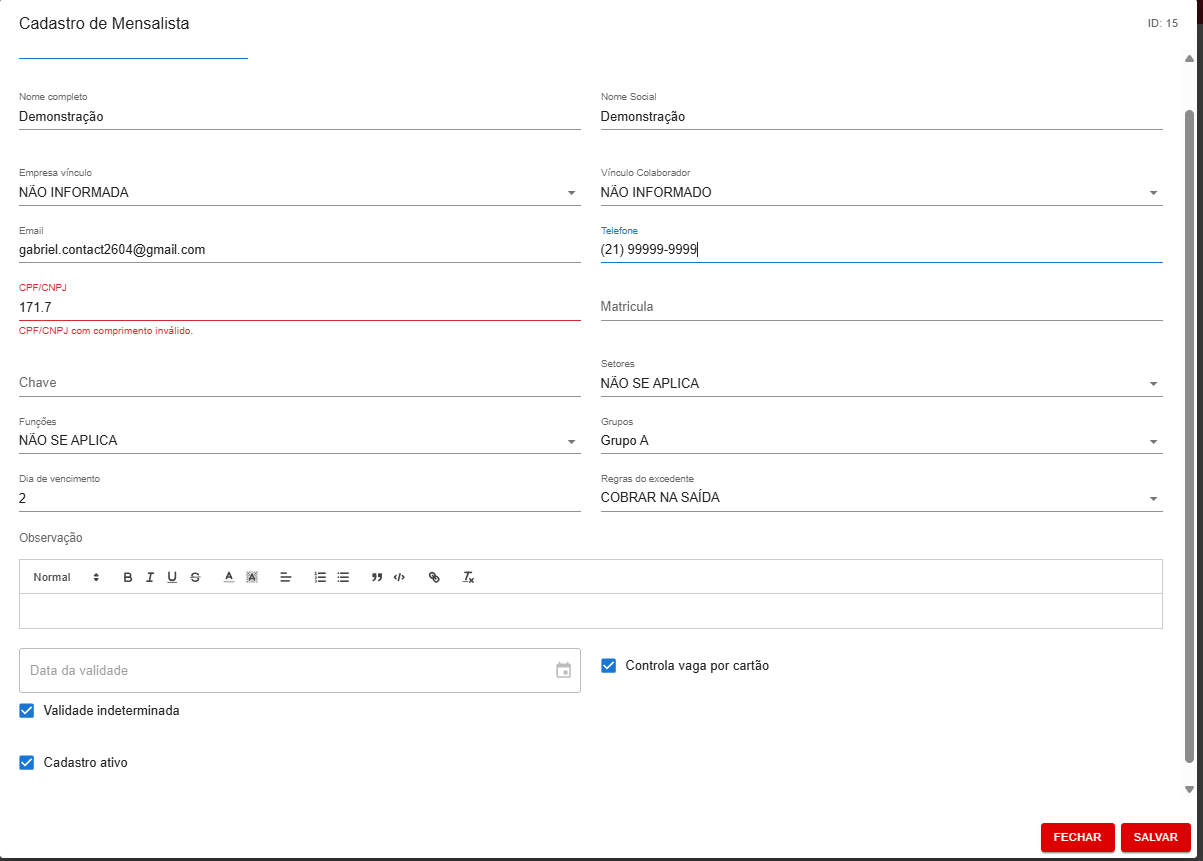
Ao acessar o cadastro do mensalista (via Credenciados), a tela Cadastro de Mensalista permite editar todas as informações pessoais e regras de negócio.
¶ Informações pessoais e vínculos
| Campo | Descrição |
|---|---|
| Nome Completo | Nome do mensalista. |
| Nome Social | Nome social, se aplicável. |
| Empresa Vínculo / Vínculo Colaborador | Associação a uma empresa ou cargo específico. |
| E-mail / Telefone | Dados de contato. |
| CPF/CNPJ | Documento (o sistema alerta se o número de dígitos estiver incorreto). |
| Matrícula | Código interno, se utilizado. |
¶ Configurações de acesso e cobrança
| Campo | Descrição |
|---|---|
| Chave | Identificador único para integrações. |
| Setores / Funções / Grupos | Categorização do mensalista na estrutura da unidade. |
| Dia de Vencimento | Dia do mês para geração das cobranças. |
| Regras do Excedente | Define como tratar valores extras: COBRAR NA SAÍDA (padrão). |
¶ Observações e validade
| Campo | Descrição |
|---|---|
| Observação | Campo de texto rico para anotações internas. |
| Data da validade | Data de expiração do cadastro (se não for indeterminada). |
| Validade indeterminada | Marque para que o cadastro não expire automaticamente. |
| Cadastro ativo | Deve estar marcado para o mensalista utilizar os serviços. |
| Controla vaga por cartão | Define se o acesso está condicionado à disponibilidade de vagas. |
¶ Próximos passos
- Aprofunde-se no tutorial Cadastro completo, veículos, renovação e bloqueio.
- Acompanhe as cobranças geradas em Cobranças.
- Vincule veículos ao assinante em Cadastro e Gestão de Frota.