¶ Modelos de Assinatura – Visão Geral
O módulo de Modelos de Assinatura permite criar planos recorrentes para clientes — como mensalidades de estacionamento, contratos empresariais e convênios de longa duração. Aqui você define o valor, a frequência de cobrança e as regras que serão aplicadas a cada assinante.
¶ O que é um Modelo de Assinatura?
Um modelo de assinatura é um "molde" que define:
- O valor da assinatura (com base em uma tabela de preços).
- A periodicidade da cobrança (ex: mensal, trimestral).
- O dia de vencimento das faturas.
- A quais filiais o plano está disponível.
Quando um cliente é vinculado a um modelo, o sistema gera cobranças automaticamente conforme as regras definidas.
¶ Como acessar
- Faça login no SAEWEB.
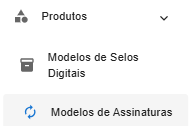
- No menu lateral, vá até Gestão > Produtos > Modelos de Assinaturas.
¶ Visão geral da tela
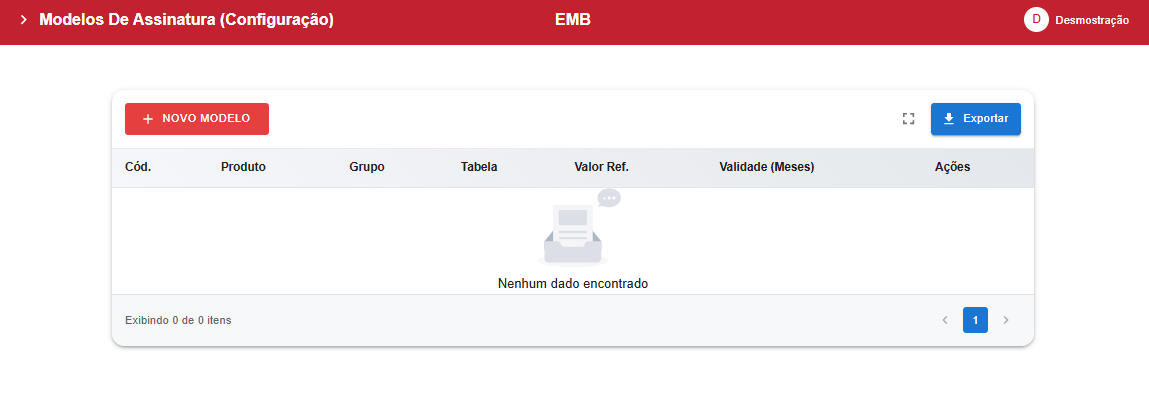
A tela principal exibe todos os modelos de assinatura já cadastrados.
¶ Colunas da tabela
| Coluna | Descrição |
|---|---|
| Código | Identificador único do modelo. |
| Produto | Nome do plano (ex: "Mensal Estacionamento"). |
| Grupo | Categoria do plano (ex: "Mensalistas", "Convênios"). |
| Tabela | Tabela de preços utilizada para cálculo do valor. |
| Valor Ref. | Valor base da assinatura. |
| Validade (Meses) | Período de vigência do plano. |
¶ Criando um novo modelo de assinatura
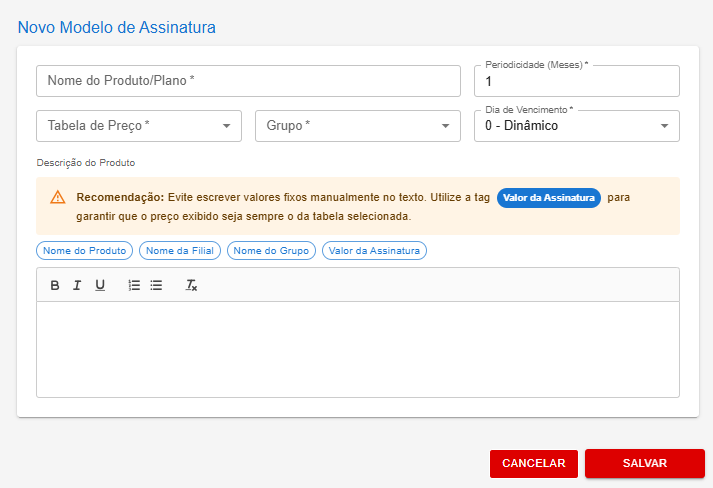
Clique em + NOVO MODELO para abrir o formulário.
¶ Campos do formulário
¶ Nome do Produto/Plano
Nome que identifica o plano internamente (ex: "Mensal Estacionamento", "Plano Empresa VIP").
¶ Periodicidade (Meses)
Define de quanto em quanto tempo a cobrança será gerada. Exemplos:
1— cobrança mensal.3— cobrança trimestral.12— cobrança anual.
¶ Tabela de Preço
Selecione a tabela de preços que definirá o valor da assinatura. Pode ser a tabela padrão do rotativo ou uma tabela específica com valores fixos para assinantes.
¶ Grupo
Organiza os assinantes em categorias. Isso facilita filtros e relatórios.
Exemplos de grupos:
- Mensalistas
- Convênios
- Empresas
¶ Dia de Vencimento
Define quando a cobrança será gerada a cada ciclo:
0(Dinâmico) — o vencimento é baseado na data de adesão do cliente. Se ele contratou no dia 15, as cobranças vencerão todo dia 15.- Outro valor (ex:
5) — a cobrança será gerada sempre no dia 5 de cada mês, independentemente da data de adesão.
¶ Descrição do Produto
Campo de texto para descrever o plano que será exibido ao cliente. Você pode usar tags dinâmicas que são substituídas automaticamente:
- Nome do produto
- Nome da filial
- Nome do grupo
- Valor da assinatura
Use os botões abaixo do campo para inserir cada tag.
¶ Editando um modelo existente
Ao clicar no ícone de edição, o mesmo formulário é aberto com os dados preenchidos.
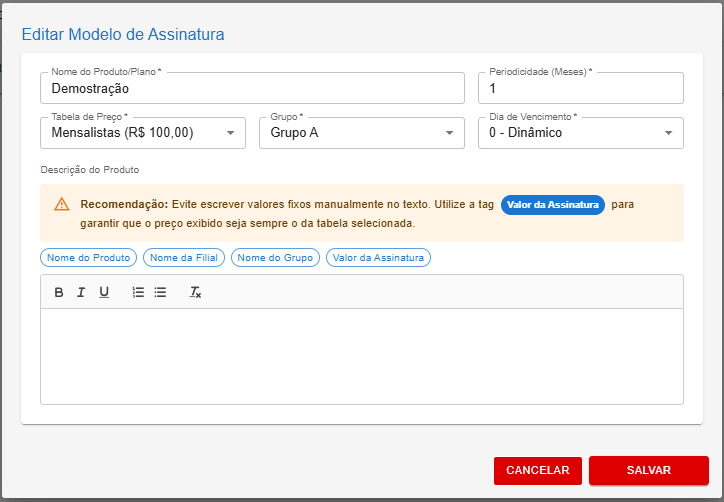
O que pode ser editado:
- Nome do plano
- Periodicidade
- Tabela de preços
- Grupo
- Dia de vencimento
- Descrição do produto
Funciona da mesma forma que a criação, com os dados já carregados.
Ações:
- Salvar: aplica as alterações.
- Cancelar: descarta as mudanças.
¶ Associando filiais ao modelo
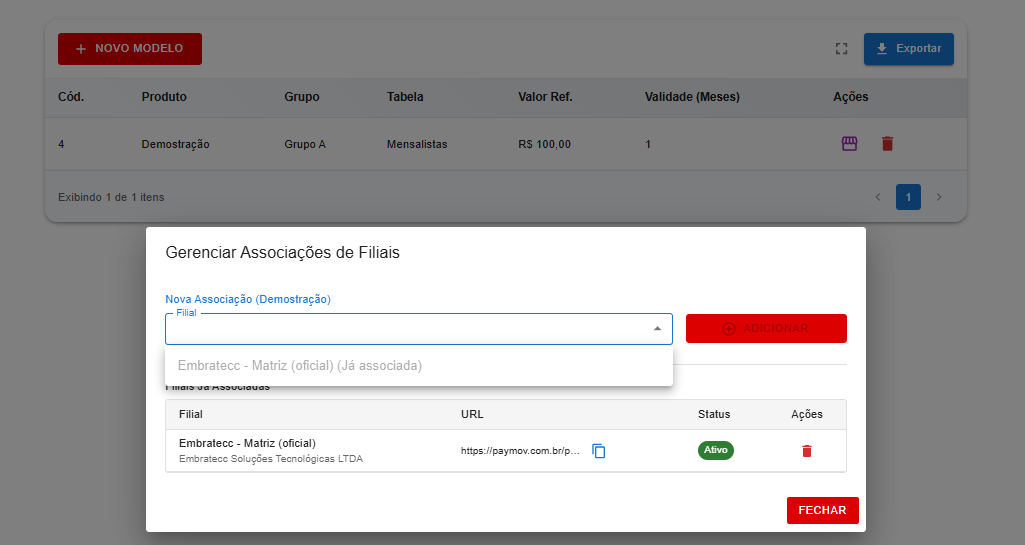
Cada modelo de assinatura pode ser vinculado a uma ou mais filiais. Isso define em quais unidades o plano estará disponível para contratação.
¶ Como associar
- Clique no ícone de Associar Filial ao lado do modelo.
- Clique em Nova Associação.
- Selecione a filial desejada.
- Clique em Adicionar.
Informações exibidas:
| Coluna | Descrição |
|---|---|
| Filial | Nome da unidade. |
| URL | Link de acesso à filial. |
| Status | Ativo — o plano está disponível para uso. |
| Ações | Ícone para remover a associação. |
¶ Painel de compra de assinatura
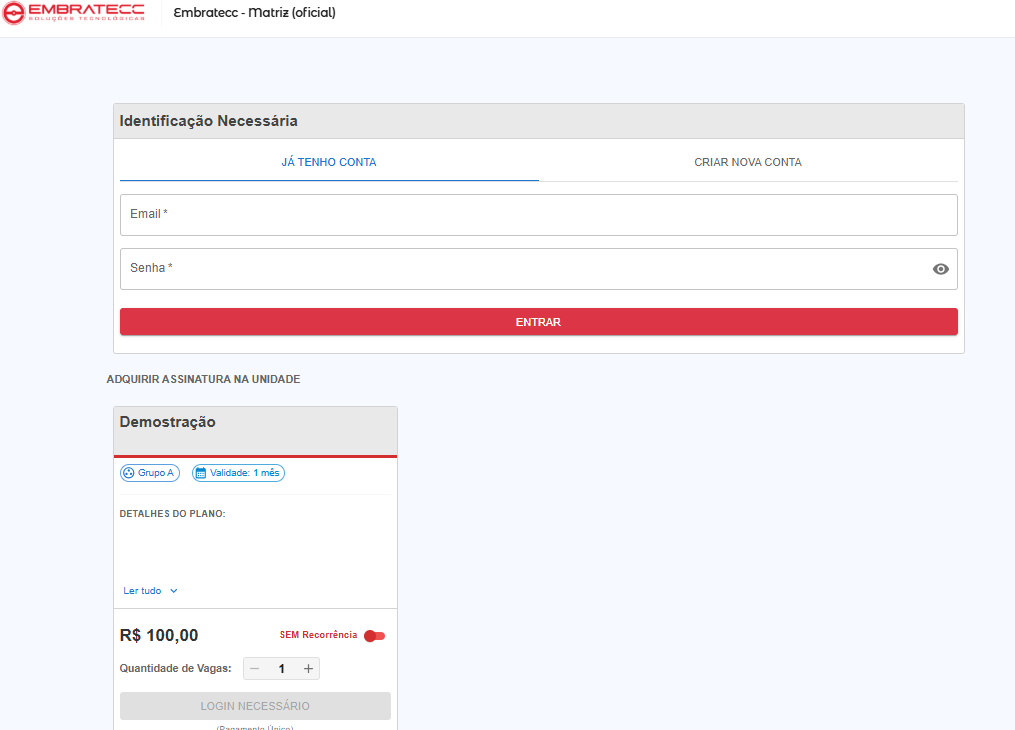
Quando o modelo está configurado e associado a uma filial, o cliente pode visualizar e contratar o plano através do painel de compra (acessível pelo sistema ou integração).
¶ Fluxo de compra de assinatura pelo cliente final
Além da configuração administrativa, os modelos de assinatura estão disponíveis para compra direta pelos clientes por meio do Painel de Compra de Assinatura (acessível via link ou integração). Este fluxo é totalmente autoatendimento e não requer intervenção do operador do estacionamento.
¶ 1. Identificação e acesso
Ao acessar o link de compra (ex: https://paymov.com.br/painel/...), o cliente se depara com a tela Identificação Necessária, com duas opções:
| Aba | Descrição |
|---|---|
| Já tenho conta | Cliente já cadastrado informa e-mail e senha para login. |
| Criar nova conta | Novo usuário preenche e-mail, senha e realiza o cadastro (dados complementares serão solicitados posteriormente). |
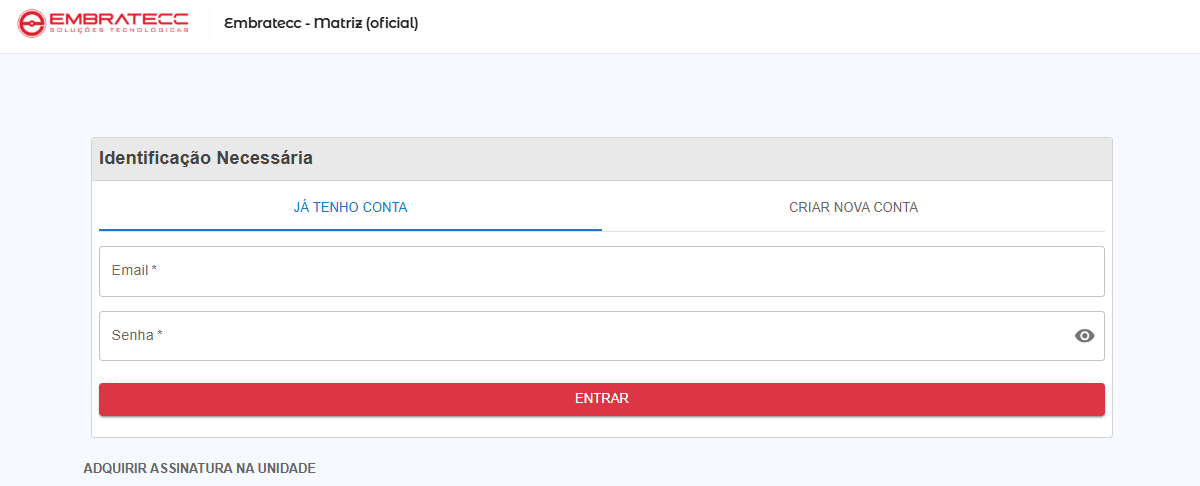
Após login bem-sucedido, o sistema redireciona para a listagem de planos disponíveis para a filial selecionada.
¶ 2. Seleção do plano
O cliente visualiza os planos em cards, cada um contendo:
- Nome do plano (ex: "Mensalista VIP").
- Grupo associado e validade (ex: "Grupo D", "Validade: 1 mês").
- Descrição resumida (expansível com botão Ler tudo).
- Valor proporcional (quando aplicável) e valor normal da assinatura.
- Toggle "SEM Recorrência" – quando ativado, a assinatura será de pagamento único, sem renovação automática. Desativado (padrão) significa renovação automática ativada.
- Seletor de Quantidade de Vagas – o cliente pode aumentar ou diminuir o número de vagas (se o plano permitir).
- Botão ADQUIRIR (habilitado após login).
O valor exibido considera o pagamento proporcional ao período restante do mês corrente, quando aplicável. Por exemplo, uma assinatura de R$ 100,00 contratada no dia 27/05 pode custar R$ 83,33 até o vencimento no dia 05/06.
¶ 3. Escolha da forma de pagamento
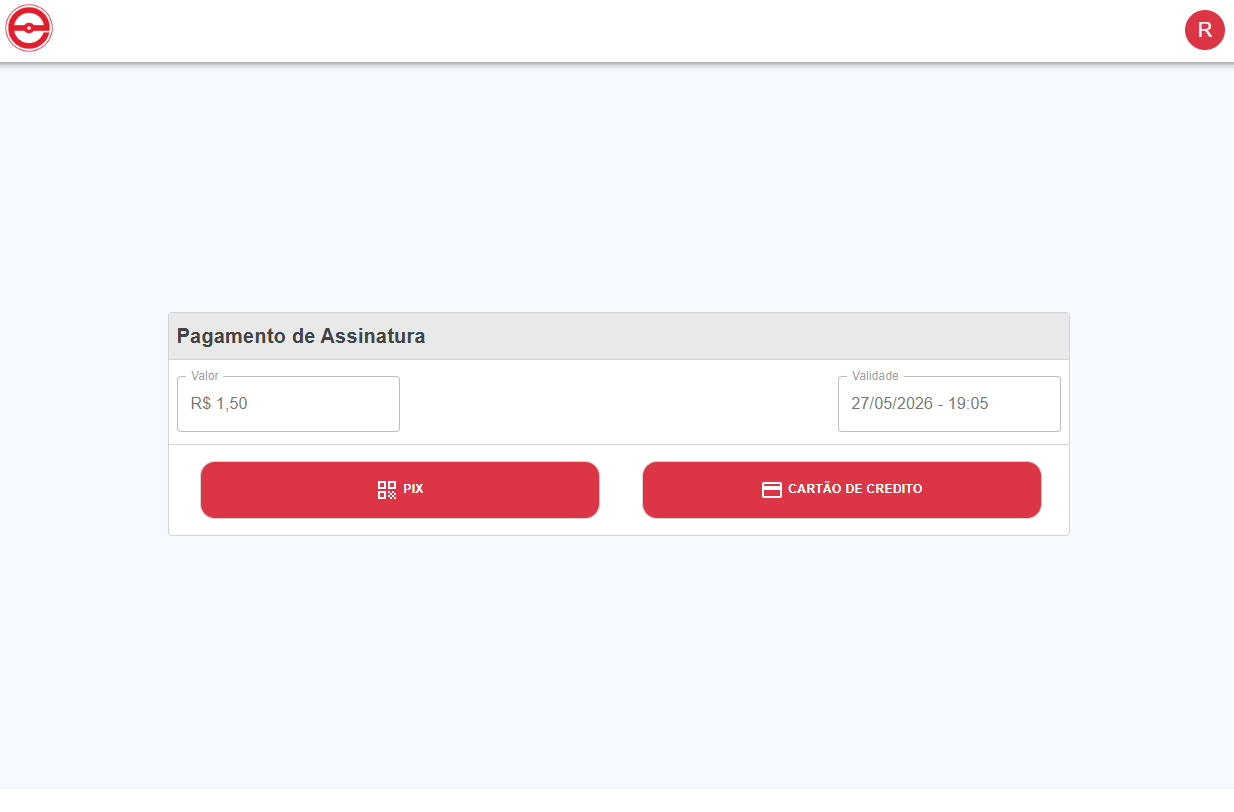
Após clicar em ADQUIRIR, o cliente é direcionado para a tela Pagamento de Assinatura, onde são exibidos:
- Valor (campo somente leitura).
- Validade do pagamento (data e hora de expiração do link de pagamento).
- Dois botões principais:
| Botão | Meio de pagamento | Descrição |
|---|---|---|
| Pix | QR Code / Copia e Cola | Gera um QR Code e um código copiável para pagamento via Pix (validade típica de 15 a 30 minutos). |
| Cartão de Crédito | Cartão de crédito | Abre formulário para inserção dos dados do cartão. |
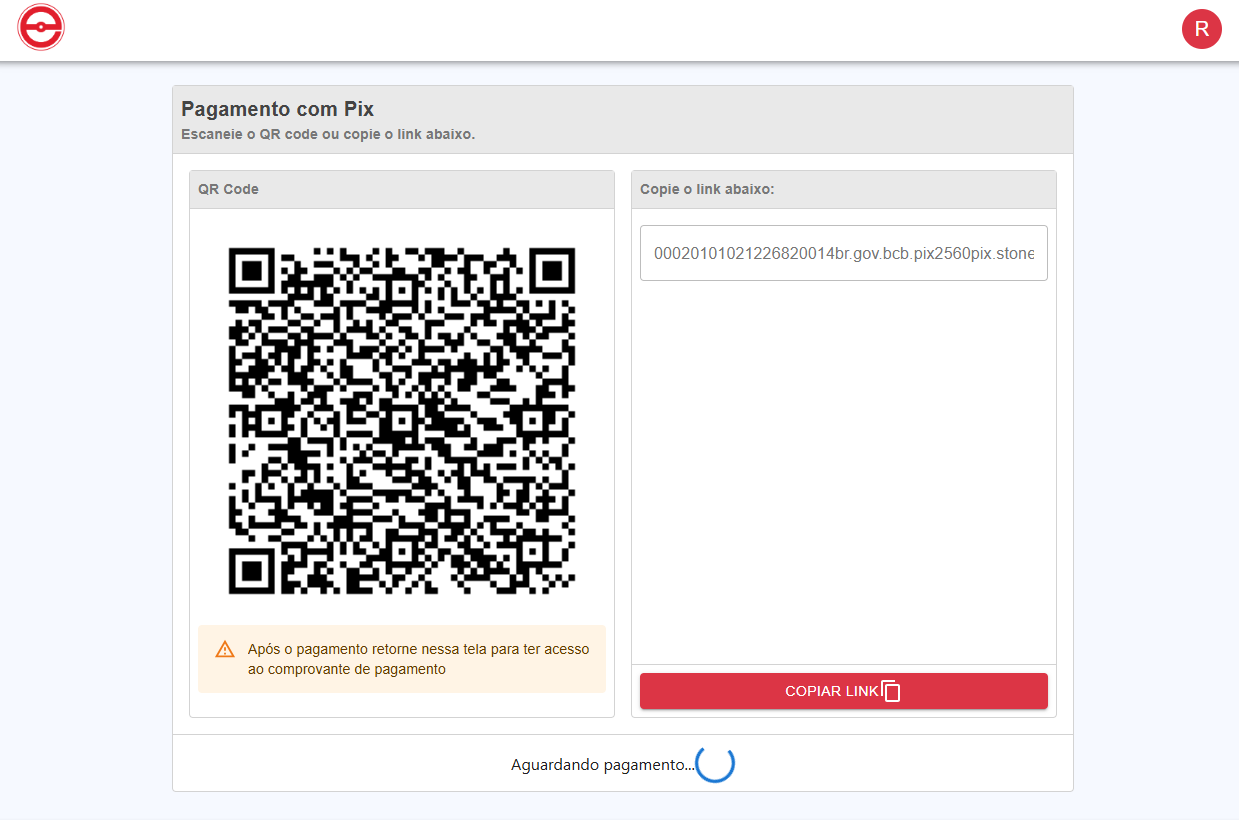
¶ Pagamento com Pix
- O sistema exibe um QR Code e um código para cópia.
- O cliente paga utilizando o aplicativo do banco.
- Após a confirmação do pagamento (geralmente em até 1 minuto), a assinatura é ativada automaticamente.
¶ Pagamento com cartão de crédito
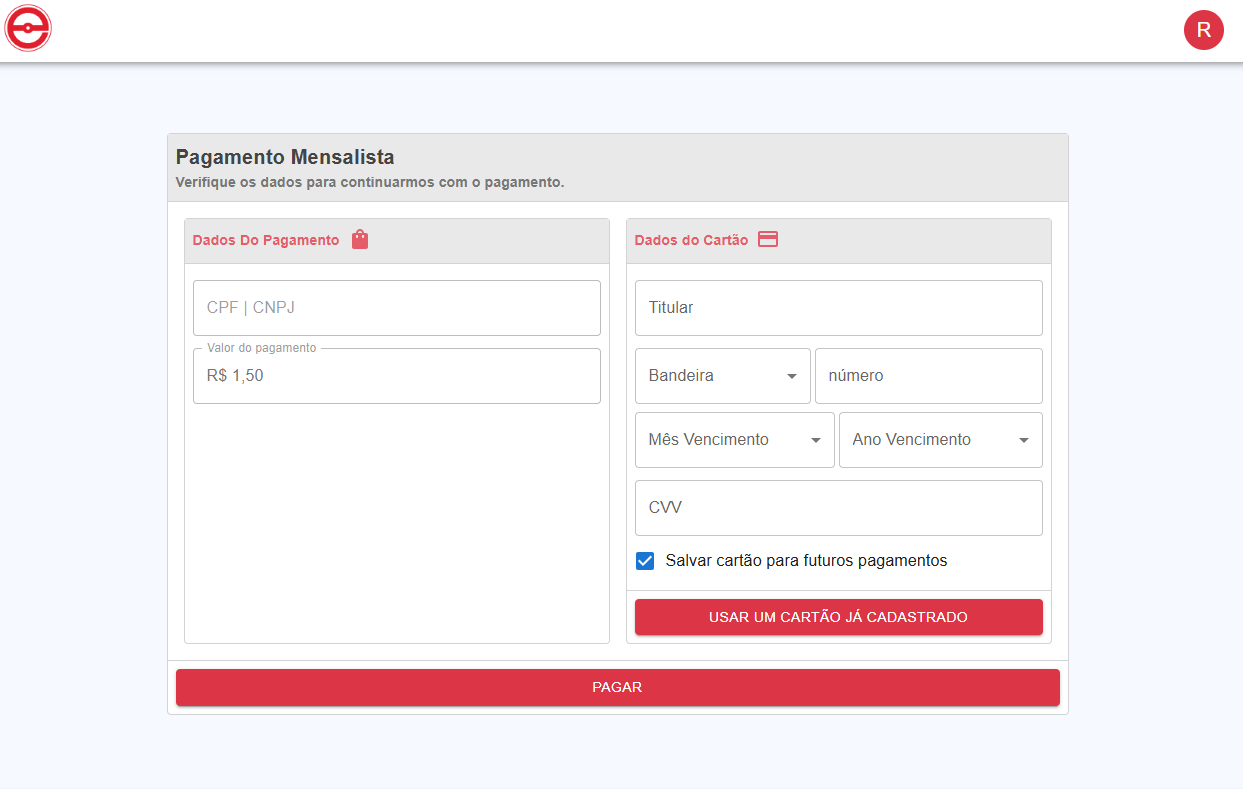
O formulário Pagamento Mensalista é dividido em duas seções:
Dados do pagamento (somente leitura):
- CPF/CNPJ (preenchido automaticamente ou solicitado)
- Valor do pagamento
Dados do cartão (campos obrigatórios):
| Campo | Descrição |
|---|---|
| Titular | Nome impresso no cartão. |
| Bandeira | Seletor com as bandeiras aceitas (Visa, Mastercard, etc.). |
| Número | Número do cartão (16 dígitos). |
| Mês Vencimento | Mês de expiração (01-12). |
| Ano Vencimento | Ano de expiração (4 dígitos). |
| CVV | Código de segurança (3-4 dígitos). |
| Salvar cartão para futuros pagamentos | Checkbox – se marcado, o cartão fica armazenado (tokenizado) para compras futuras ou renovações automáticas. |
Botão Pagar – envia a transação para a adquirente. Após aprovação, a assinatura é ativada.
¶ 4. Comprovante de pagamento
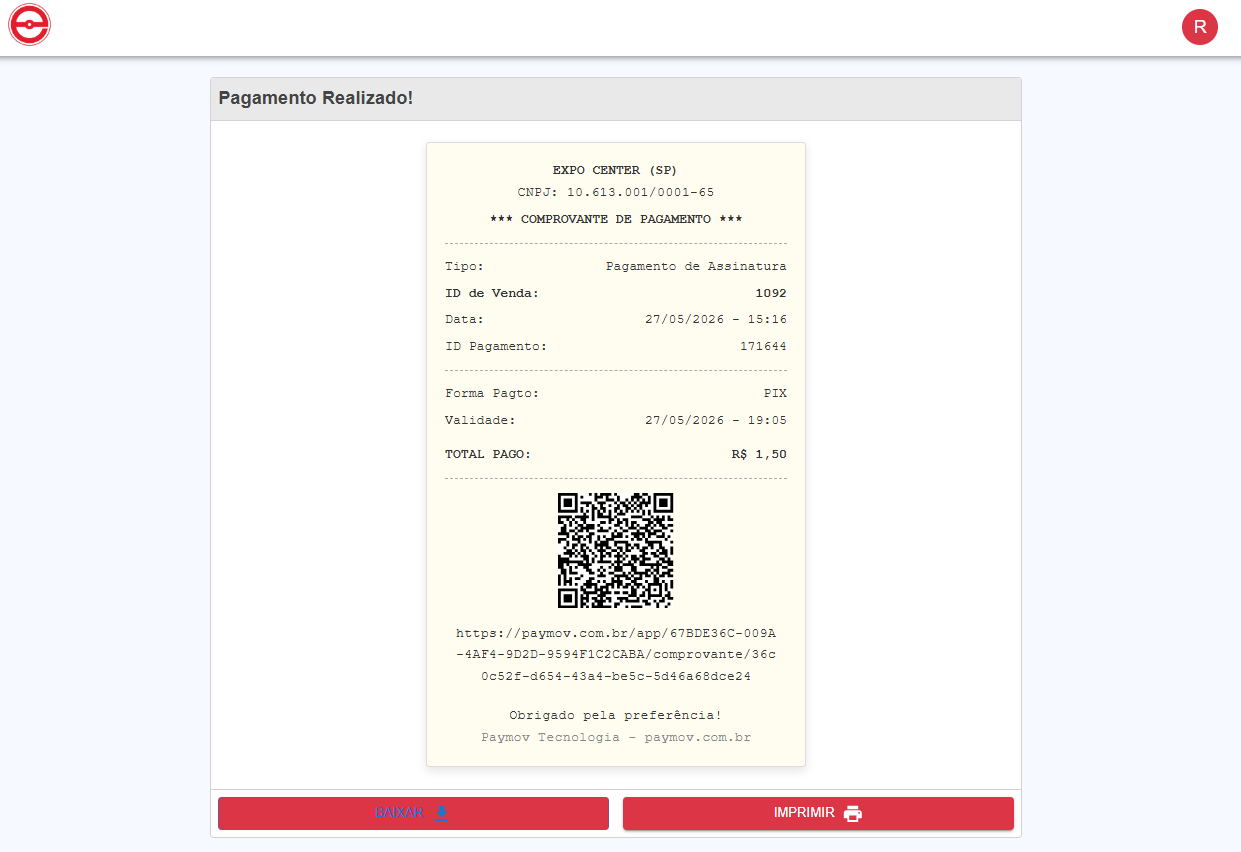
Após o pagamento ser confirmado, o cliente vê uma tela de sucesso com os dados da transação:
| Campo | Exemplo |
|---|---|
| Tipo | Pagamento de Assinatura |
| ID de Venda | 1092 |
| Data | 27/05/2026 - 15:16 |
| ID Pagamento | 171644 |
| Forma Pagto | PIX / Cartão de Crédito |
| Validade | 27/05/2026 - 19:05 |
| TOTAL PAGO | R$ 1,50 |
A tela inclui um QR Code (estilizado) e um link de acesso ao comprovante online (https://paymov.com.br/...). Botões para Baixar (PDF) e Imprimir estão disponíveis.
A assinatura torna-se ativa imediatamente após a confirmação do pagamento.
¶ Perfil do usuário (Área do Cliente – Paymov)
Todo cliente que adquire uma assinatura (ou cria uma conta) tem acesso a uma área exclusiva, chamada Paymov Painel, onde pode gerenciar suas assinaturas, ver histórico de pagamentos, editar dados pessoais e muito mais. O acesso é feito pelo mesmo e-mail e senha utilizados na compra.
¶ Acesso e navegação
No canto superior direito da tela, o avatar do usuário (iniciais) abre um menu com a opção Minha Conta, que leva ao painel. A interface principal possui um menu hambúrguer à esquerda com as seguintes seções:
| Seção | Descrição |
|---|---|
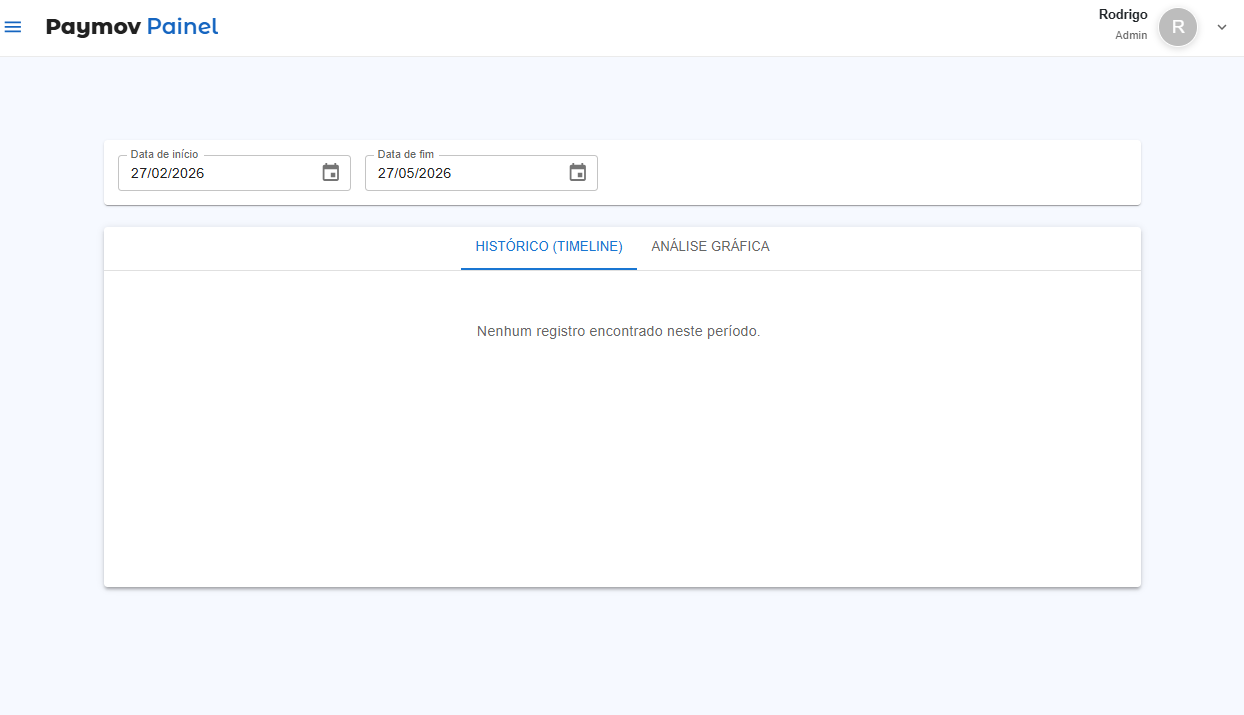
| Home | Dashboard com gráficos de uso do estacionamento (Histórico – Timeline e Análise Gráfica). Permite filtrar por período (Data de início/fim). |
| Meu perfil | Edição de dados cadastrais: nome, telefone, e-mail, senha, cartões salvos e geração de QR Code pessoal. |
| Relatórios | Listagem do Histórico de Transações (pagamentos de assinaturas) com filtros por período, meio de pagamento etc. Permite exportar (CSV/XLS). |
| Meus Estacionamentos | Visualização dos estabelecimentos (filiais) onde o cliente possui assinaturas ativas ou canceladas. |
| Assinaturas | Gerenciamento detalhado de todos os planos contratados. |
| Selos Digitais | Pacotes de selos adquiridos (se aplicável). |
| Sair | Encerra a sessão. |
¶ Principais funcionalidades da área do cliente
¶ Home (Dashboard)
- Mostra a ocupação e movimentação do estacionamento associado à assinatura (quando disponível).
- Dois modos de visualização: Histórico (Timeline) – eventos linha a linha; Análise Gráfica – gráficos de entradas/saídas por período.
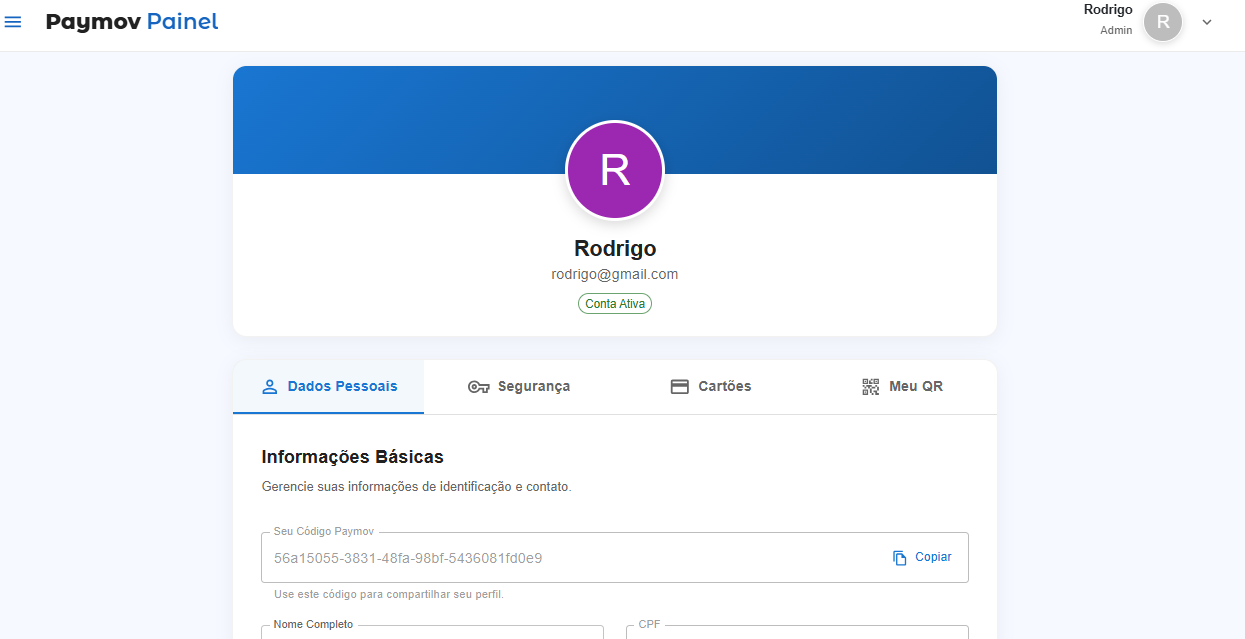
¶ Meu perfil
Dividido em abas:
| Aba | Funcionalidades |
|---|---|
| Dados Pessoais | Nome, CPF (somente leitura), telefone, e-mail. Botão Salvar Alterações. |
| Segurança | Alteração de senha, ativação de autenticação de dois fatores (se disponível). |
| Cartões | Lista de cartões salvos (tokenizados) com opções de remover ou definir como padrão. |
| Meu QR | Exibe um QR Code com o identificador único do cliente (Paymov Code) para uso em integrações ou acesso rápido. |
¶ Relatórios (Histórico de Transações)
- Tabela com colunas: ID, Data, Local (filial), Forma Pagamento, Valor, Status.
- Filtros: por termo livre (ID, local, valor), por período (Data Início/Fim).
- Paginação (ex: 10 linhas por página) e botão Exportar.
¶ Assinaturas
Lista cada plano contratado, com status visual:
| Status | Cor | Descrição |
|---|---|---|
| Liberado para Uso | Verde | Assinatura ativa, com pagamento em dia. |
| Cancelada | Vermelho | Assinatura encerrada (por solicitação ou inadimplência). |
| Pendente | Amarelo | Aguardando primeiro pagamento ou renovação. |
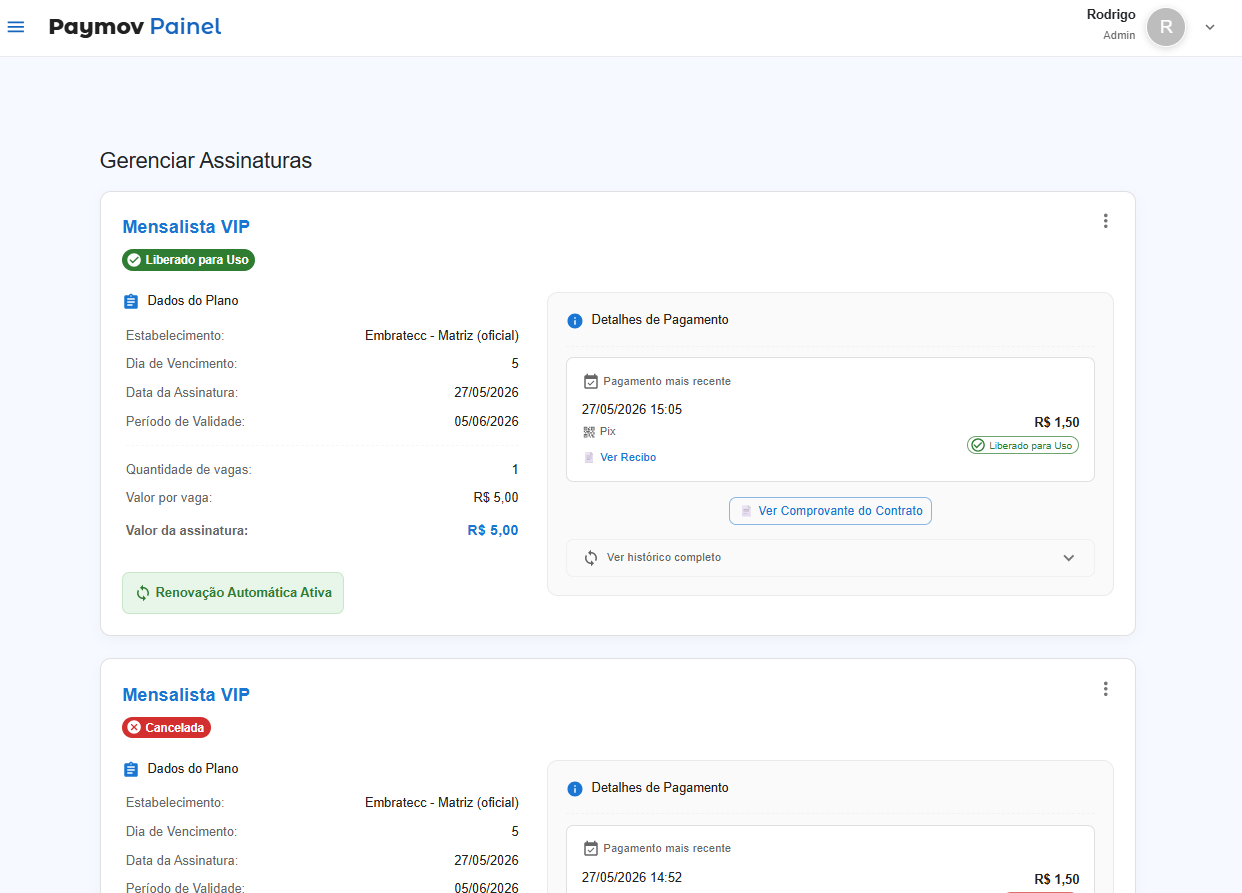
Cada card de assinatura exibe:
- Dados do Plano (estabelecimento, dia de vencimento, data da assinatura, validade, quantidade de vagas, valor por vaga, valor total).
- Indicador de renovação automática (ativa/desativada).
- Pagamento mais recente (data, forma, valor, status, link para recibo).
- Seção expansível Ver histórico completo – exibe todos os pagamentos daquela assinatura.
O cliente pode clicar no ícone de três pontos (?) no canto superior direito do card para ações adicionais (ex: cancelar renovação automática, solicitar cancelamento da assinatura, alterar forma de pagamento).
¶ Selos Digitais
Caso o estabelecimento ofereça selos digitais (créditos para estacionamento), o cliente vê a lista de pacotes adquiridos, com saldo, validade e detalhes de uso.
¶ Exemplo prático: gerenciar uma assinativa ativa
- O cliente acessa Assinaturas no menu.
- Localiza o plano "Mensalista VIP" com chip Liberado para Uso.
- Visualiza que a renovação automática está ativa (indicador com ícone de loop).
- Expande a seção Detalhes de Pagamento para ver o último pagamento e o link do comprovante.
- Clica em Ver histórico completo para listar todas as faturas pagas.
Caso deseje cancelar a renovação, clica no ícone de três pontos e seleciona Desativar renovação automática (a assinatura continua ativa até o fim do ciclo corrente, mas não será renovada).
¶ Fluxo completo resumido
- Cliente acessa o link de compra.
- Realiza login ou cria uma nova conta.
- Seleciona o plano desejado.
- Escolhe a forma de pagamento: Pix ou Cartão de Crédito.
- Realiza o pagamento.
- A assinatura é ativada imediatamente.
- Cliente acessa o Painel Paymov.
- Gerencia suas assinaturas, visualiza recibos e edita o perfil.
¶ Casos de uso práticos
¶ Caso 1: Mensalidade de estacionamento
| Campo | Valor |
|---|---|
| Nome do Plano | Mensalista Padrão |
| Periodicidade | 1 mês |
| Tabela de Preço | Tabela Mensalista (R$ 150,00) |
| Grupo | Mensalistas |
| Dia de Vencimento | 5 |
Todo dia 5, o sistema gera uma cobrança de R$ 150,00 para cada cliente vinculado a este plano.
¶ Caso 2: Plano empresarial trimestral
| Campo | Valor |
|---|---|
| Nome do Plano | Corporativo Trimestral |
| Periodicidade | 3 meses |
| Tabela de Preço | Tabela Corporativa (R$ 400,00) |
| Grupo | Empresas |
| Dia de Vencimento | 10 |
A cada 3 meses, no dia 10, o sistema cobra R$ 400,00 dos clientes empresariais.
¶ Caso 3: Convênio com vencimento dinâmico
| Campo | Valor |
|---|---|
| Nome do Plano | Convênio VIP |
| Periodicidade | 1 mês |
| Tabela de Preço | Tabela Convênio (R$ 100,00) |
| Grupo | Convênios |
| Dia de Vencimento | 0 (Dinâmico) |
O vencimento é baseado na data de adesão de cada cliente do convênio.
¶ Dicas importantes
- Um modelo pode ser associado a várias filiais, facilitando a gestão de redes de estacionamentos.
- O dia de vencimento
0é ideal para clientes que aderem em datas variadas. - Altere a tabela de preços com cuidado: a mudança afetará todas as cobranças futuras dos assinantes vinculados.
- Mantenha os grupos organizados para facilitar a emissão de relatórios financeiros.
¶ Próximos passos
- Cadastre os assinantes em Assinantes e vincule-os a um modelo.
- Gerencie as cobranças geradas automaticamente em Cobranças.
- Acompanhe o faturamento recorrente no Relatório Financeiro.