¶ Status Online/Offline no Monitoramento de Unidades
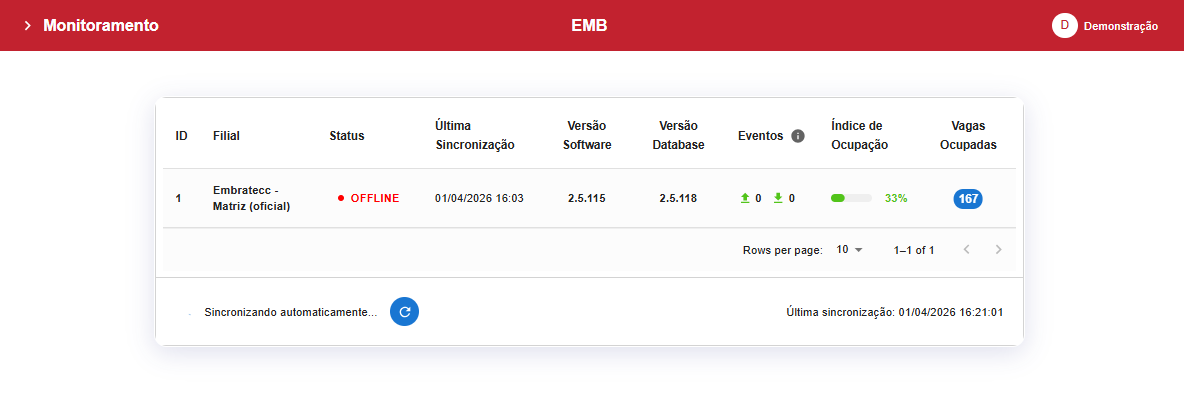
A coluna Status é o indicador mais importante da tela de Monitoramento. Ela mostra, em tempo real, se cada unidade (filial) está se comunicando corretamente com o servidor central do SAEWEB.
¶ O que significam os status
¶ ONLINE
- Círculo verde ao lado do nome da unidade.
- A filial está ativa, comunicando-se com o servidor e trocando informações (eventos, comandos, configurações).
- Nenhuma ação é necessária. A operação está fluindo normalmente.
¶ OFFLINE
- Círculo vermelho e o texto "OFFLINE" em destaque.
- A unidade não está se comunicando com o servidor central.
- As operações locais podem continuar (entradas e saídas), mas os dados não estão sendo enviados nem recebidos. Isso significa que:
- O monitoramento em tempo real fica desatualizado.
- Comandos enviados pelo SAEWEB (como novas tabelas de preço ou bloqueios) não chegam à unidade.
- A sincronização de eventos (entradas, saídas, pagamentos) fica pendente.
¶ Informações complementares na mesma linha
Quando uma unidade está offline, outras colunas ajudam a entender a gravidade e a duração do problema:
| Coluna | O que observar |
|---|---|
| Última Sincronização | Mostra há quanto tempo a unidade trocou dados com o servidor pela última vez. Se foi há minutos, pode ser uma oscilação. Se foi há horas ou dias, a unidade está isolada. |
| Eventos (Upload/Download) | O número de eventos pendentes de envio (seta para cima) e recebimento (seta para baixo). Valores altos indicam que muitas operações estão acumuladas e serão atualizadas quando a conexão voltar. |
| Versão Software / Database | Versões desatualizadas podem causar incompatibilidade e desconexão. Compare com outras unidades que estão online. |
¶ Tutorial: checklist de diagnóstico quando uma unidade está OFFLINE
Siga este checklist na ordem sugerida para identificar e resolver a causa da desconexão.
¶ 1. Verifique a conexão com a internet na unidade
- No computador ou equipamento que roda o sistema local, abra um navegador e acesse um site comum.
- Se a internet estiver funcionando, vá para o passo seguinte.
¶ 2. Confira a configuração da API no sistema local
- No software SAE instalado na unidade, acesse as configurações de comunicação.
- Verifique se a URL da API está correta e se a porta de comunicação não está bloqueada por firewall.
- Esse endereço deve ser o mesmo utilizado pelo SAEWEB (normalmente
https://api.saeauto.com.br).
¶ 3. Verifique se o serviço do SAE está em execução
- No Windows, acesse os Serviços (services.msc) e localize o serviço do SAE.
- Se estiver parado, inicie-o e aguarde alguns minutos para ver se o status muda para ONLINE.
¶ 4. Reinicie o equipamento local
- Reinicie o computador ou controlador da unidade.
- Após a reinicialização, acompanhe a tela de Monitoramento por alguns minutos.
¶ 5. Entre em contato com o suporte técnico
¶ Sincronização automática
A tabela de monitoramento é atualizada automaticamente a cada 30 segundos. No rodapé, uma barra indica "Sincronizando automaticamente..." com o horário da última atualização. Se a sincronização automática falhar (ex: problema de conectividade do seu próprio navegador), os status podem não refletir a realidade momentânea — verifique sua conexão e clique no ícone de atualizar ao lado da mensagem.
¶ Próximos passos
- Volte para a visão geral do Monitoramento de Unidades para entender as demais colunas.
- Aprenda a acompanhar os eventos dos terminais em Monitoramento de Fluxo.