¶ Tutorial – Interpretando KPIs Financeiros e de Pátio
A tela Home é o centro de comando do SAEWEB. Ela reúne os principais indicadores de desempenho do seu estacionamento, permitindo que você monitore a saúde financeira e a ocupação do pátio em tempo real.
Este tutorial explica cada seção da Home e como usar essas informações para tomar decisões operacionais e gerenciais.
¶ Pré-requisitos
- Ter acesso ao SAEWEB com perfil que permita visualizar a Home (qualquer perfil).
- Ao menos uma unidade já cadastrada e operando.
¶ Entendendo as duas visões da Home
A tela Home possui dois filtros principais, localizados no topo do Dashboard:
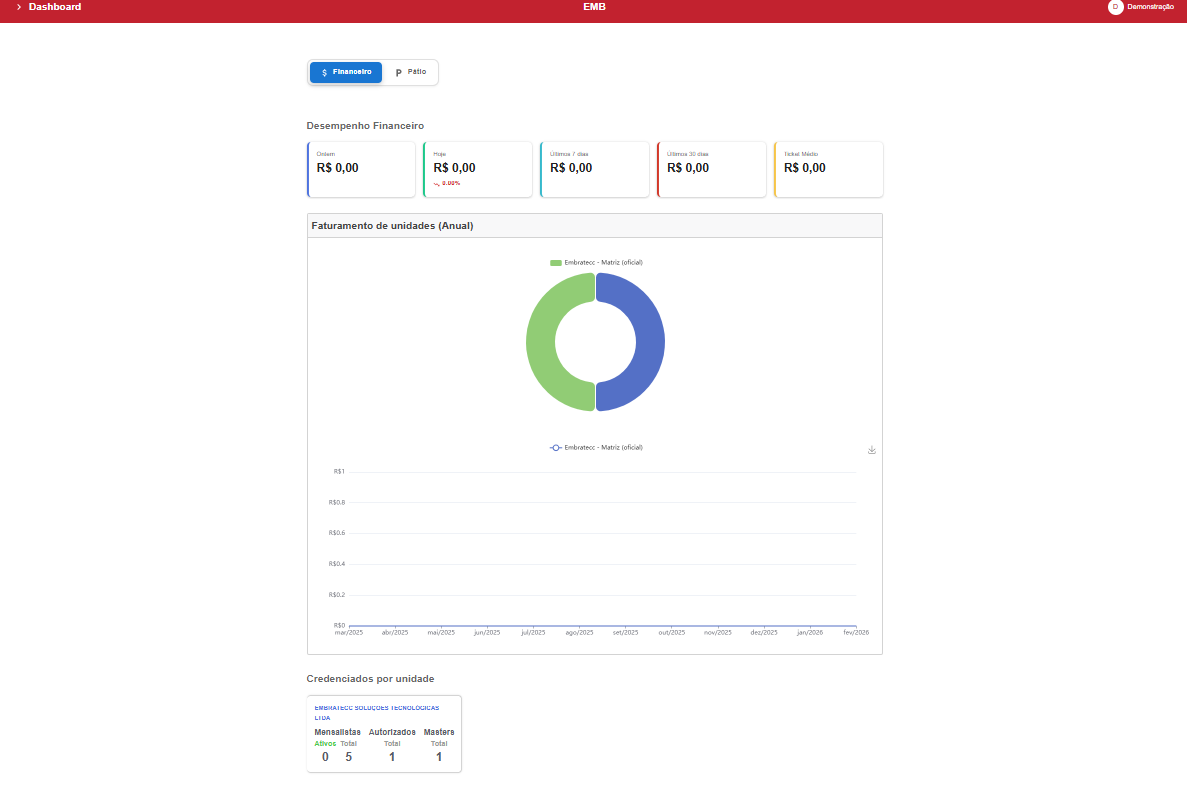
- Financeiro: Indicadores de faturamento, ticket médio e comparativos entre unidades.
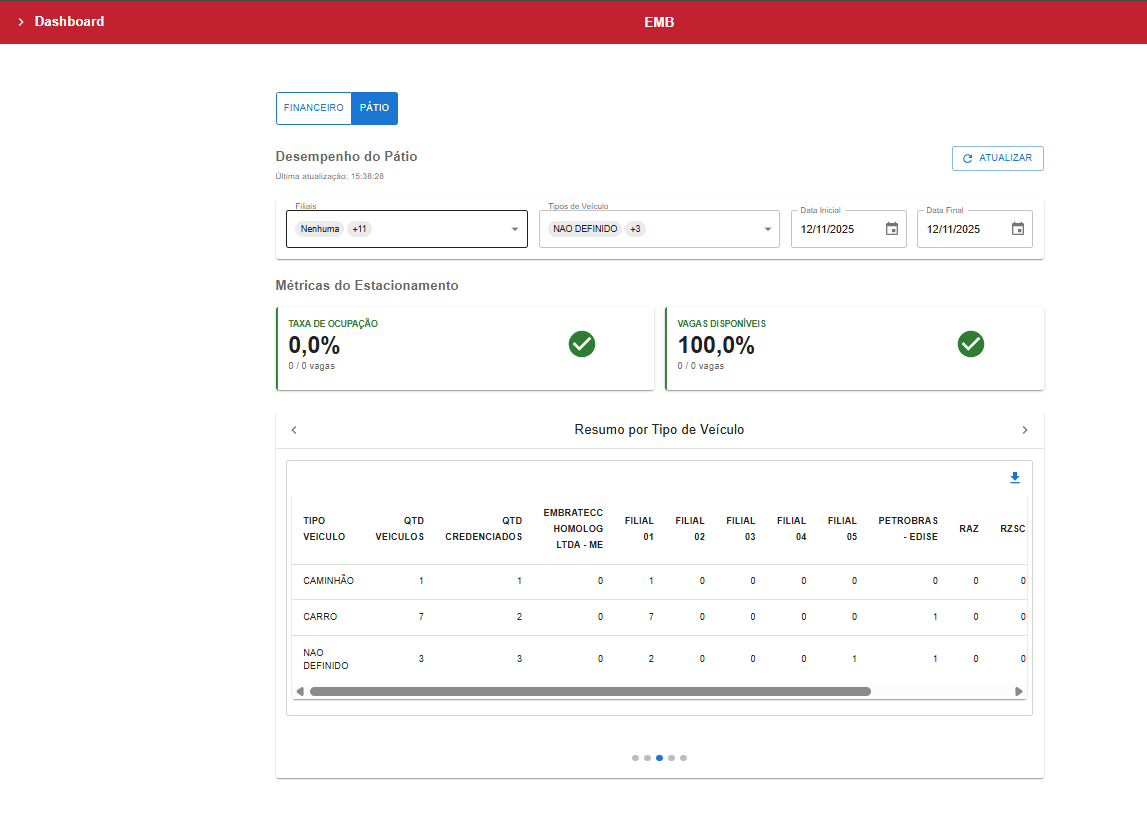
- Pátio: Indicadores de ocupação, entradas e saídas, veículos ativos no local.
Clique em cada um para alternar a visualização. Os dados mudam instantaneamente.
¶ KPIs Financeiros – Como interpretar
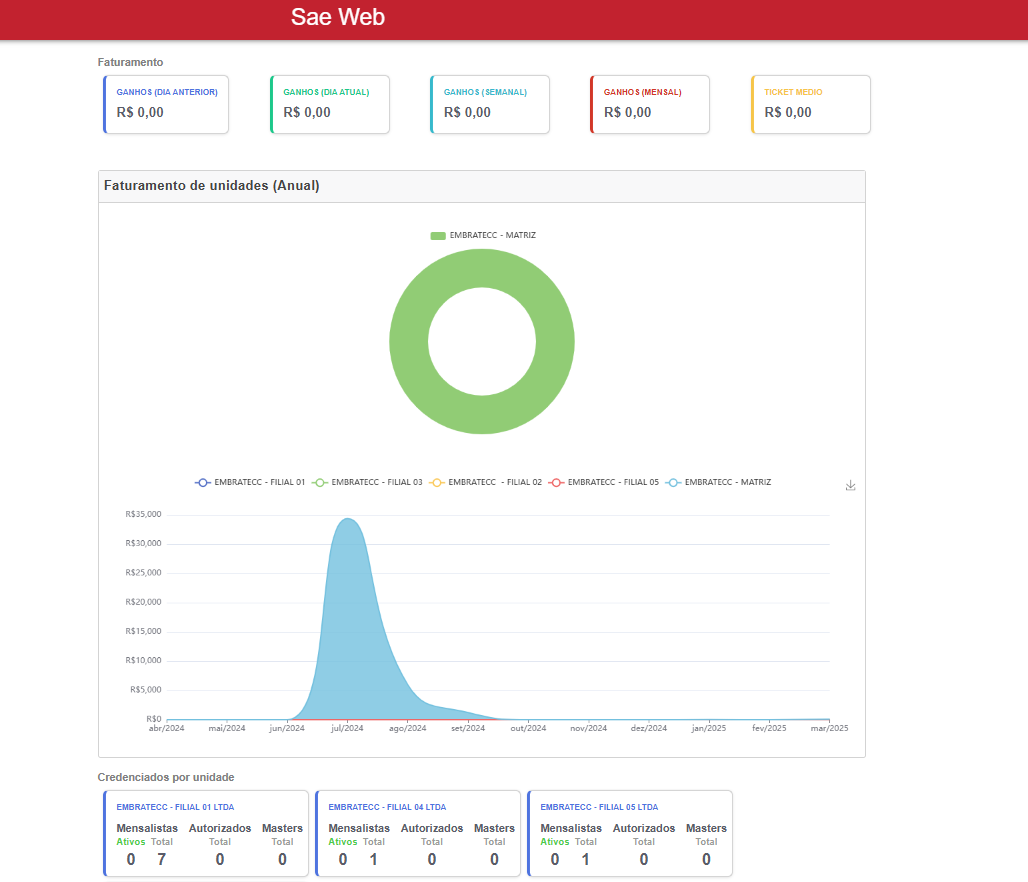
Ao selecionar a visão Financeiro, você verá um conjunto de cartões e gráficos.
¶ Principais indicadores
| KPI | O que significa | Como usar |
|---|---|---|
| Faturamento do dia | Valor total arrecadado hoje até o momento. | Compare com dias anteriores para detectar quedas ou picos inesperados. |
| Faturamento do mês | Soma de todas as receitas do mês corrente. | Acompanhe a evolução diária e projete o fechamento mensal. |
| Ticket médio | Valor médio gasto por cliente. | Se estiver muito baixo, pode indicar que clientes estão saindo rapidamente ou que as tarifas precisam ser revistas. |
| Gráfico de faturamento por unidade | Barras coloridas que comparam o desempenho de cada filial. | Identifique qual unidade está gerando mais receita e quais estão abaixo do esperado. |
| Comparativo de filiais | Mostra lado a lado o faturamento de diferentes unidades. | Útil para redes com múltiplos estacionamentos. Detecta desequilíbrios rapidamente. |
Dica: Use o filtro de período para analisar dias específicos. O padrão é o dia atual, mas você pode selecionar o mês anterior ou um intervalo personalizado.
¶ KPIs de Pátio – Como interpretar
Ao selecionar a visão Pátio, você terá uma fotografia da ocupação e movimentação.
¶ Principais indicadores
| KPI | O que significa | Como usar |
|---|---|---|
| Veículos no pátio | Quantidade total de veículos estacionados agora. | Se estiver próximo da capacidade máxima, prepare-se para recusar entradas ou redirecionar clientes. |
| Entradas e saídas | Contagem acumulada do dia. | Compare o fluxo atual com o histórico para prever horários de pico. |
| Taxa de ocupação (%) | Porcentagem das vagas ocupadas. | Uma taxa constantemente acima de 90% pode indicar necessidade de expansão. Abaixo de 40% pode sinalizar ociosidade ou problemas de atratividade. |
| Movimentação em tempo real | Últimos eventos registrados (entradas/saídas mais recentes). | Confirme se o sistema está processando os acessos corretamente. |
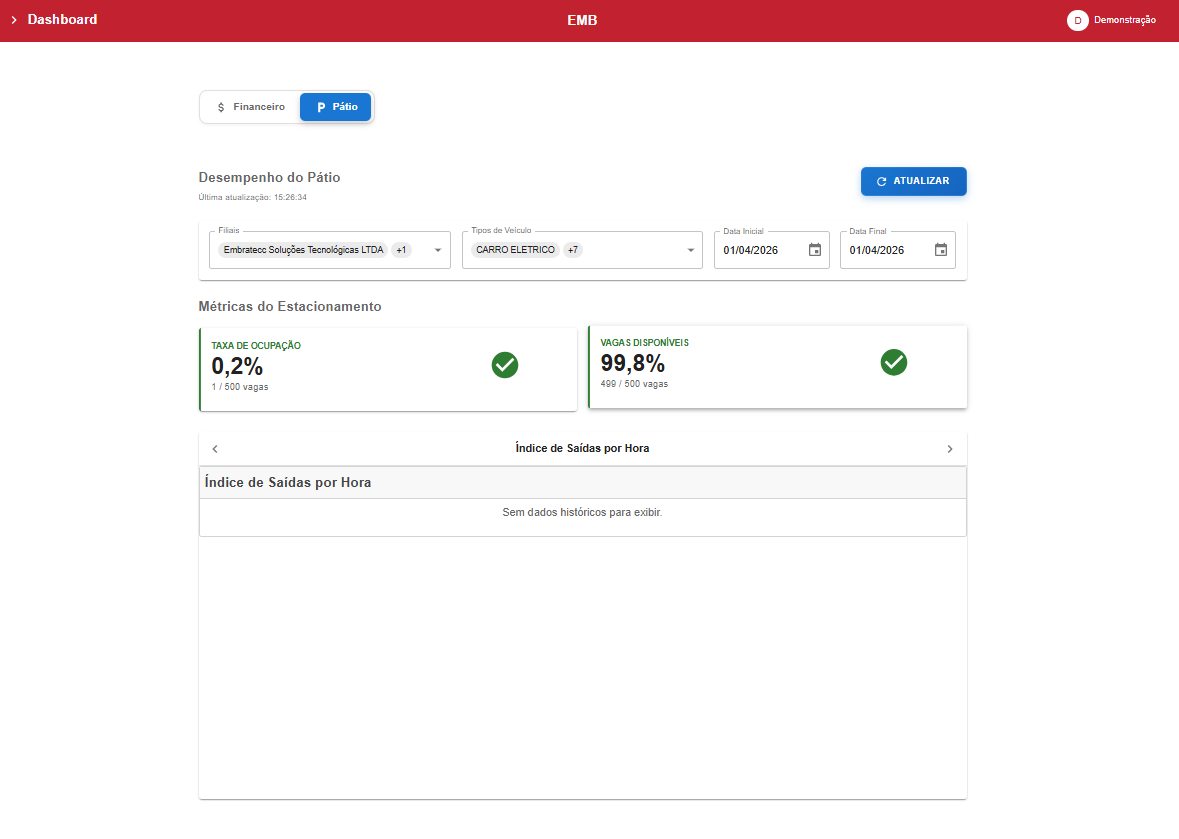
Dica: Se a taxa de ocupação estiver muito alta e o faturamento baixo, pode ser um sinal de que muitos clientes estão usando cortesias ou convênios sem limite. Verifique os relatórios de credenciados.
¶ Exemplos práticos de uso
¶ Caso 1: Queda repentina de faturamento em uma unidade
- Abra a Home e selecione Financeiro.
- Observe o gráfico por unidade. Se uma filial está muito abaixo das demais, clique nela para filtrar.
- Vá até Monitoramento de Fluxo e veja se houve falhas nos equipamentos (ex: câmera OCR offline).
- Confira em Relatórios > Pátio o volume de entradas do dia. Se o movimento está normal, o problema pode estar nas tarifas ou nos descontos aplicados.
¶ Caso 2: Ocupação máxima no horário de almoço
- Selecione a visão Pátio ao meio-dia.
- Verifique a taxa de ocupação. Se estiver em 100%, novas entradas serão bloqueadas.
- Acesse Reserva de Vagas e avalie liberar mais vagas para rotativo nesse período.
- Considere ajustar a tabela de preços para incentivar permanências mais curtas no horário de pico.
¶ Perguntas frequentes
P: Por que o faturamento do dia está zerado se eu já tive clientes?
R: Verifique se a tabela de preços está corretamente vinculada à unidade. Sem tabela ativa, o sistema não consegue calcular os valores.
P: A taxa de ocupação não está aparecendo. O que fazer?
R: No menu Gestão > Unidades, confira se a quantidade de vagas foi informada. Esse campo é obrigatório para o cálculo.
¶ Próximos passos
- Aprofunde-se no Monitoramento de Unidades para diagnosticar filiais offline.
- Aprenda a configurar uma Tabela de Preços para ajustar suas tarifas.
- Explore os Relatórios Financeiros para uma análise mais detalhada.