¶ Tutorial – Cadastrar e configurar uma Nova Unidade
Este tutorial ensina como incluir uma nova unidade (filial) no SAEWEB. Ao final, sua nova filial estará cadastrada e pronta para receber as próximas configurações operacionais.
¶ Pré-requisitos
- Ter acesso ao SAEWEB com perfil Administrador (ou permissão equivalente).
- Ter em mãos os dados da nova filial: razão social, CNPJ e quantidade de vagas.
- Já ter acessado a tela de Unidades no menu Gestão > Unidades.
¶ Passo a passo
¶ 1. Abrir o formulário de cadastro
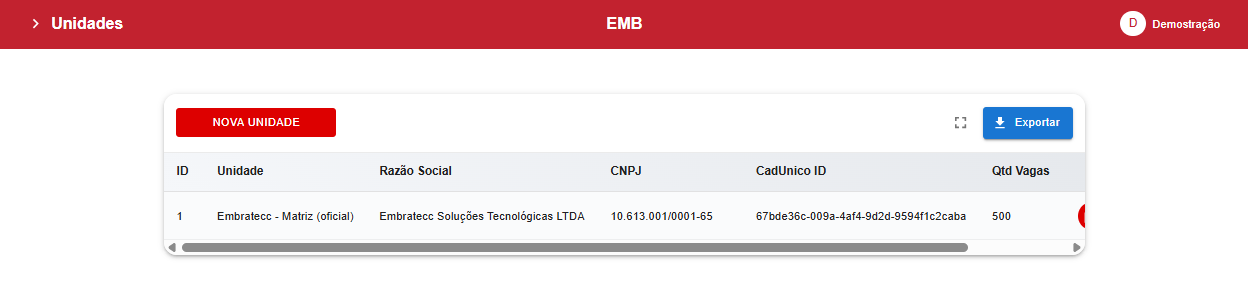
Na tela de Unidades, clique no botão Nova Unidade, localizado no topo à esquerda.
O sistema abrirá um formulário para preenchimento dos dados cadastrais da filial.
¶ 2. Preencher os dados da unidade
Preencha os campos obrigatórios com as informações da nova filial:
- Unidade: Informe o nome fantasia da filial (ex: "Embratecc - Shopping Centro"). Esse nome aparecerá nos relatórios e no monitoramento.
- Razão Social: Digite o nome jurídico completo da empresa.
- CNPJ: Insira o número do CNPJ no formato
00.000.000/0000-00. O sistema validará a formatação automaticamente. - Qtd Vagas: Informe a quantidade total de vagas disponíveis no estacionamento. Esse campo é essencial para o cálculo da taxa de ocupação.
Atenção: O campo Qtd Vagas deve refletir o número real de vagas físicas. Se for preenchido incorretamente, a taxa de ocupação no Dashboard e nos relatórios será distorcida.
¶ 3. Salvar o cadastro
Após preencher todos os campos, clique no botão Salvar.
O sistema gerará automaticamente:
- O ID único da unidade.
- O CadÚnico ID (identificador interno do sistema).
A nova filial aparecerá imediatamente na tabela de Unidades.
¶ Configurações adicionais recomendadas
Após o cadastro da unidade, é altamente recomendável realizar estas configurações complementares:
¶ Gestão de pátios
Clique no ícone de Gestão de pátios (caminhão) ao lado da unidade recém-criada para definir:
- Layout do estacionamento.
- Setores e tipos de vagas.
- Regras específicas de ocupação.
¶ Gestão de terminais
Clique no ícone de Gestão de terminais (monitor) para configurar:
- Os equipamentos vinculados (cancelas, câmeras, caixas automáticos).
- A comunicação entre o sistema local e o servidor central.
Sem a configuração dos terminais, a unidade não conseguirá processar entradas e saídas.
¶ Dicas importantes
- Nome da unidade: Use um nome descritivo que facilite a identificação no monitoramento e nos relatórios (ex: inclua o bairro ou ponto de referência).
- CNPJ: Certifique-se de que o CNPJ está correto antes de salvar. Alterações posteriores podem impactar integrações fiscais.
- Vagas: Se a quantidade de vagas mudar futuramente, você pode editá-la a qualquer momento na tela de Unidades.
¶ Próximos passos
- Configure a Tabela de Preços para a nova filial.
- Cadastre usuários e perfis para a equipe que operará essa unidade.
- Verifique o status da unidade no Monitoramento para confirmar que ela está ONLINE.